Pour accéder directement à votre panneau d'administration, utilisez ce lien : Connectez-vous ici
Cet article s'applique uniquement si vous n'avez pas configuré les fonctionnalités de commande de production lors de la phase initiale de revue et d'activation du produit. |
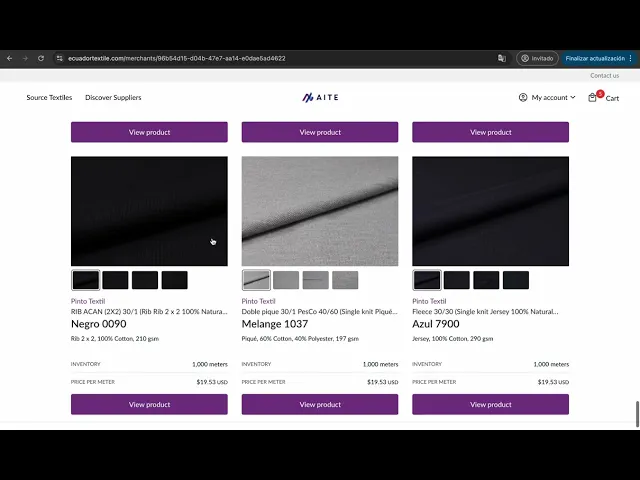
Étape 1 : Définir une quantité minimale de commande (MOQ) par défaut
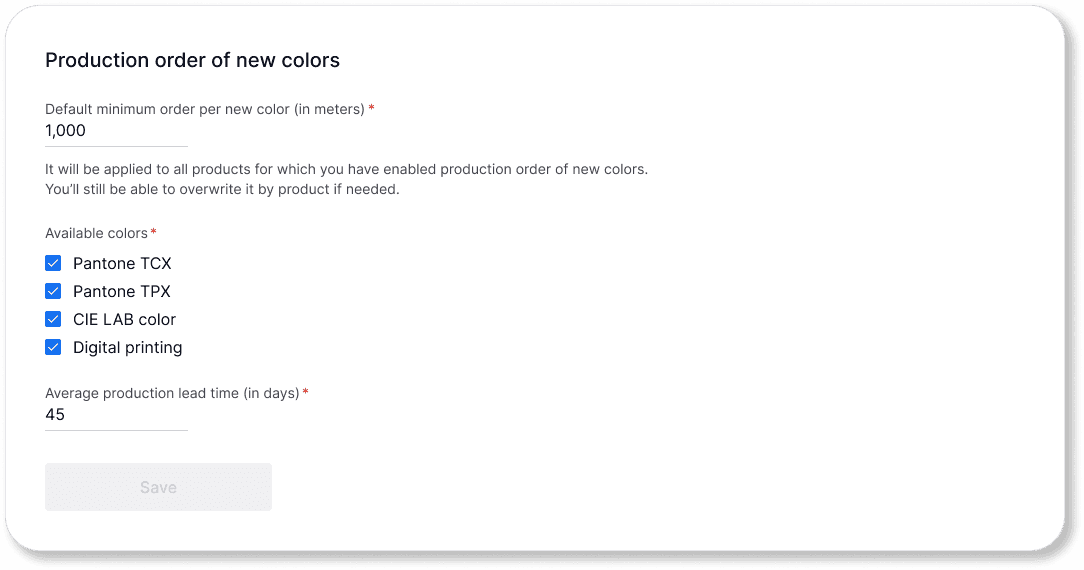
Rendez-vous dans Gérer > Paramètres du produit > Commande de production |
|---|
Définir les valeurs par défaut :
Définissez la quantité minimale de commande (MOQ) par tissu (en mètres).
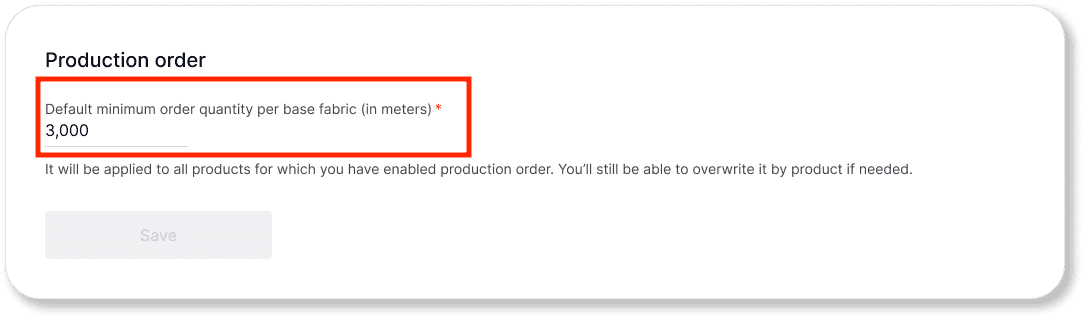
La quantité minimale de commande par défaut par coloris.
Saisissez le délai moyen de production (en jours).
Ce paramètre s'appliquera par défaut à tous les produits pour lesquels les commandes de production sont activées. Vous pourrez personnaliser ces valeurs par défaut sur la page de chaque produit ultérieurement si nécessaire.
2. Configurer la commande de production pour de nouveaux coloris, le cas échéant :
Si vos clients demandent de nouveaux coloris, renseignez les informations requises et choisissez la méthode utilisée par votre entreprise, telle que :
Impression numérique
Pantone
Couleur CIE LAB
Indiquez le délai moyen de production (en jours) pour les demandes de nouveaux coloris.
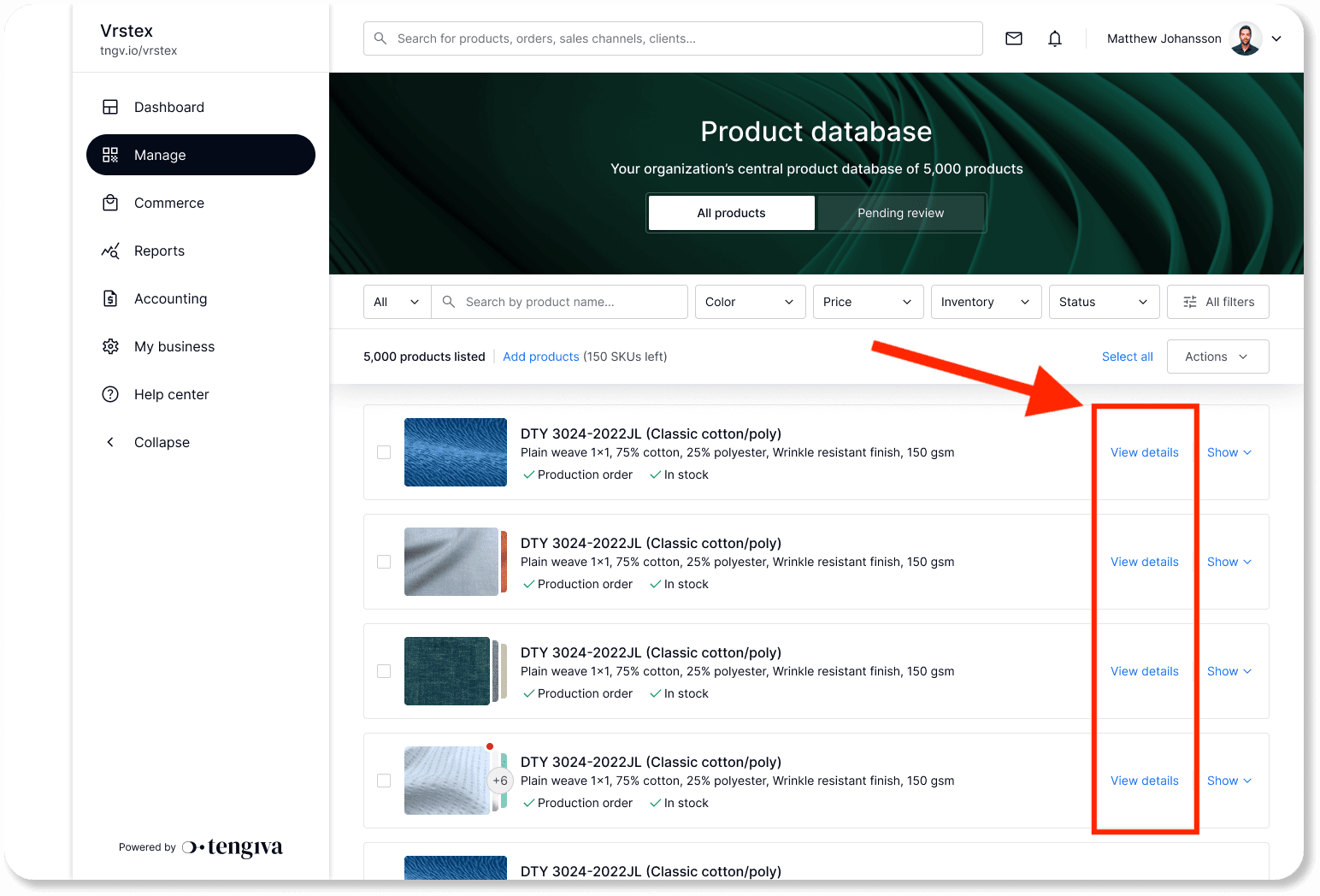
Étape 2 : Activer et modifier les commandes de production pour des produits spécifiques
Rendez-vous dans Gérer > Base de données produits |
|---|
Sélectionnez le produit spécifique que vous souhaitez configurer en cliquant sur « Voir ».
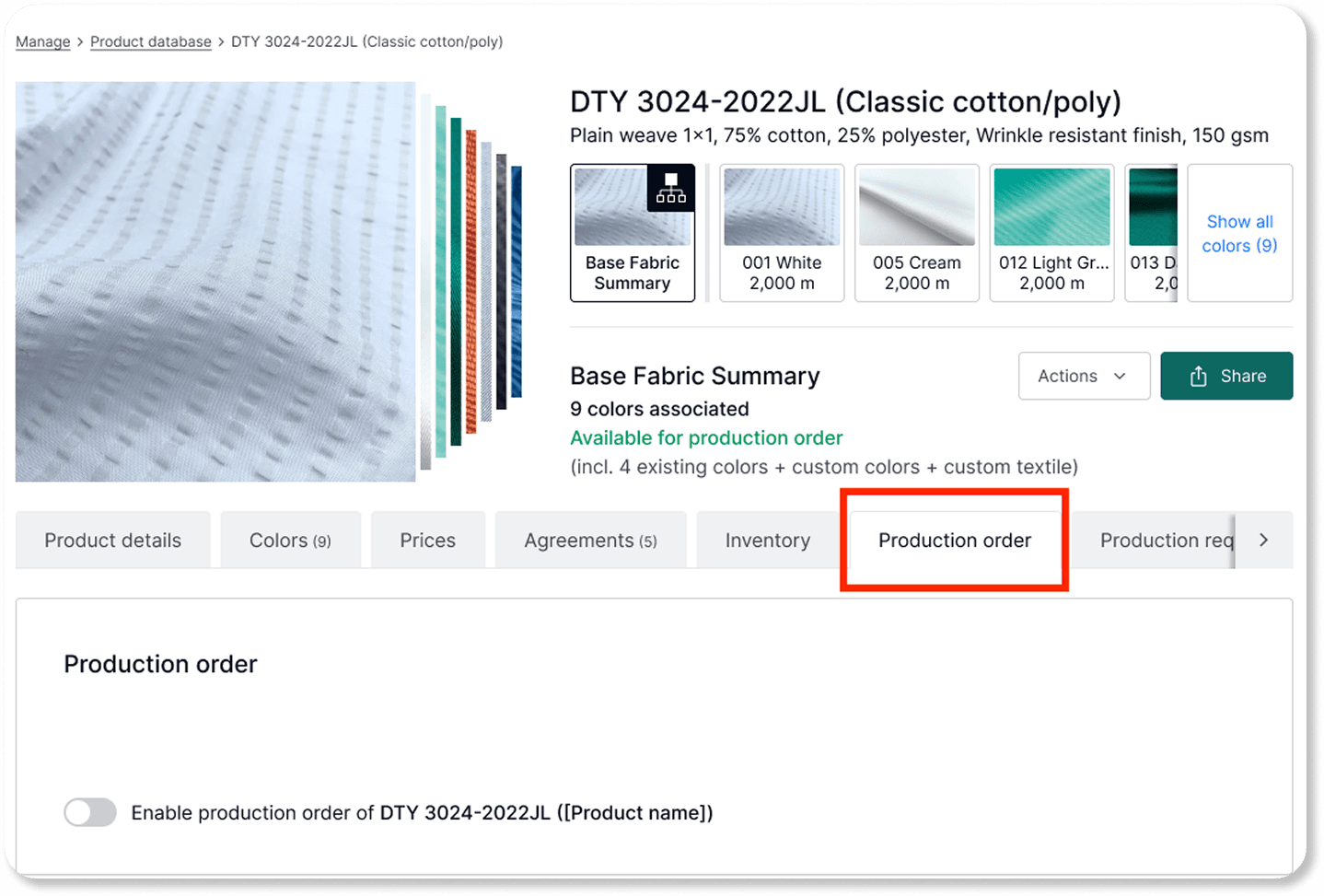
2. Cliquez sur l'onglet « Commande de production ».
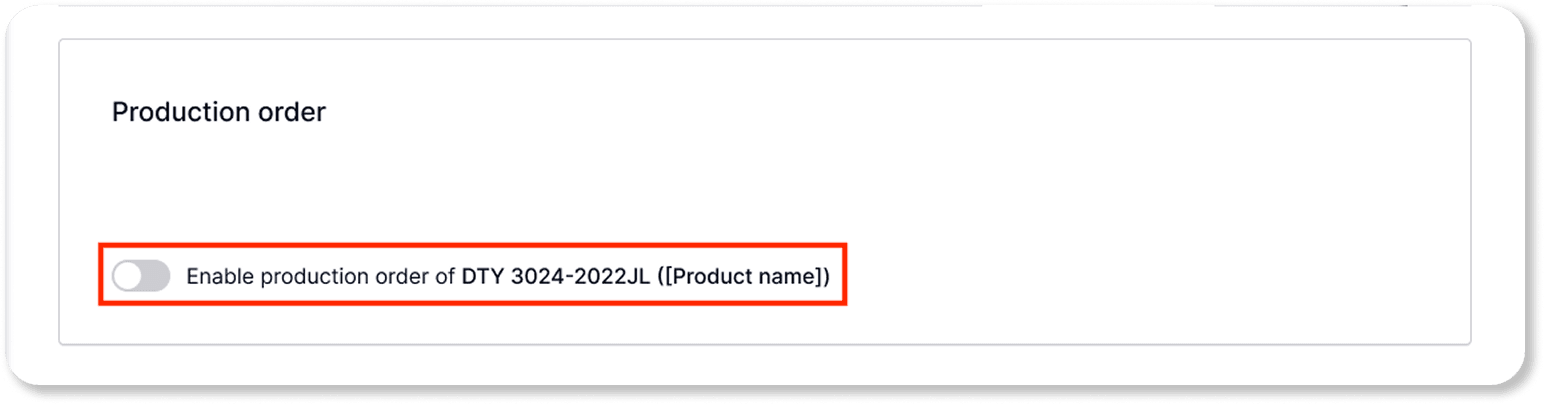
3. Cliquez sur le bouton d'activation (bouton bascule) pour activer la fonctionnalité.
4. Examinez et personnalisez les paramètres spécifiques au produit :
Par défaut, les paramètres définis à l'Étape 1 seront appliqués au produit.
Vous pouvez ajuster ces paramètres selon vos besoins pour ce produit spécifique :
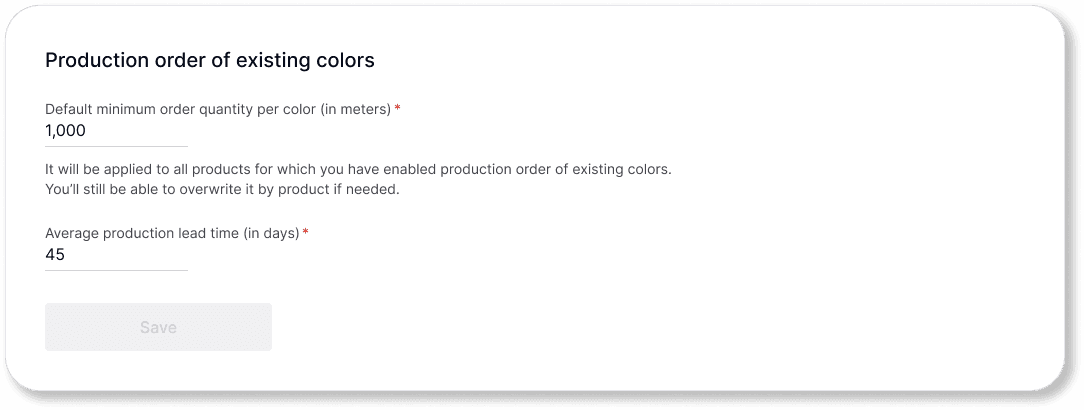
Mettez à jour la quantité minimale de commande (MOQ) ou les délais de livraison pour les coloris existants.
Activez ou désactivez les commandes de production pour les coloris existants ou les nouveaux coloris.