FAQs liés :
Comment connecter mon compte FedEx au système
Trouver les paramètres dans votre compte
Comment configurer l'image de l'en-tête ?
Comment configurer l'image de la signature ?
Étape 1 : Configurer et préparer votre compte FedEx
Avant de connecter votre compte FedEx dans Tengiva, assurez-vous que les éléments suivants sont complets.
Ces étapes doivent être effectuées directement dans votre profil FedEx.
Vérifiez que votre compte FedEx est actif
Assurez-vous que votre compte est en règle et que vos identifiants de connexion sont toujours actifs.
Trouvez et réglez les bons paramètres dans votre compte
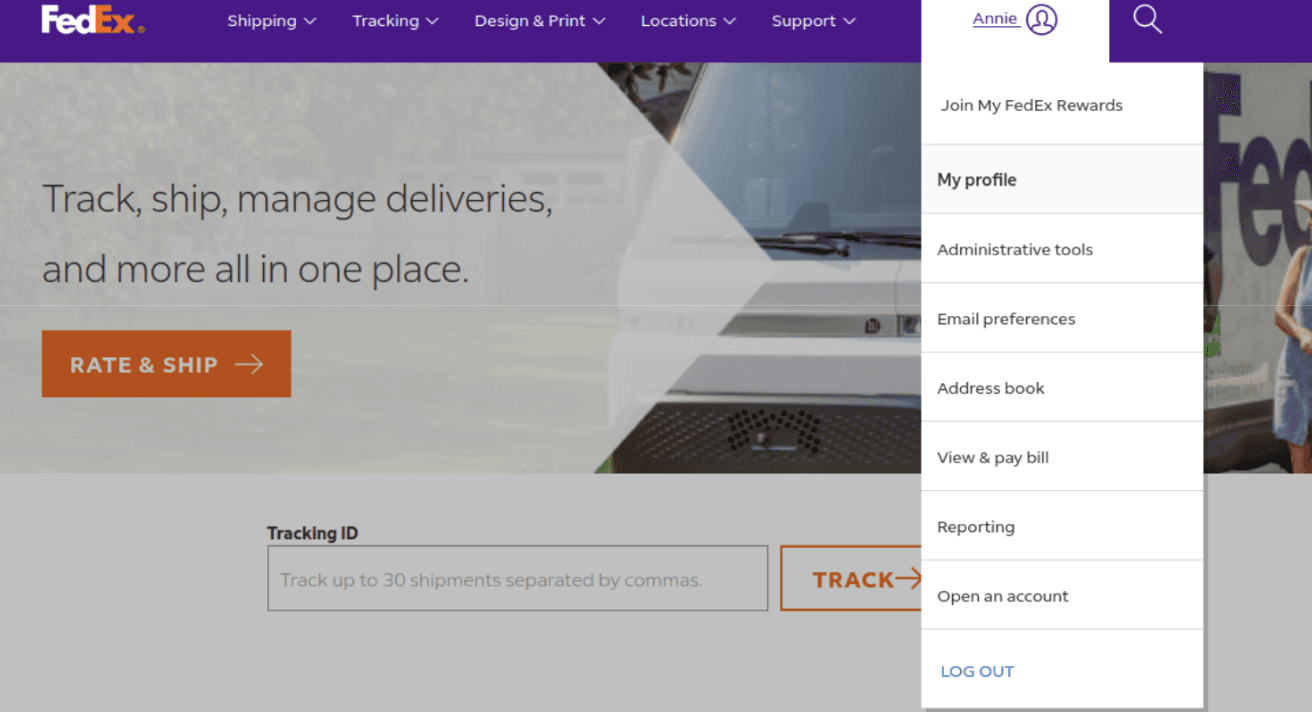
Accédez à votre profil de compte depuis le menu du haut.
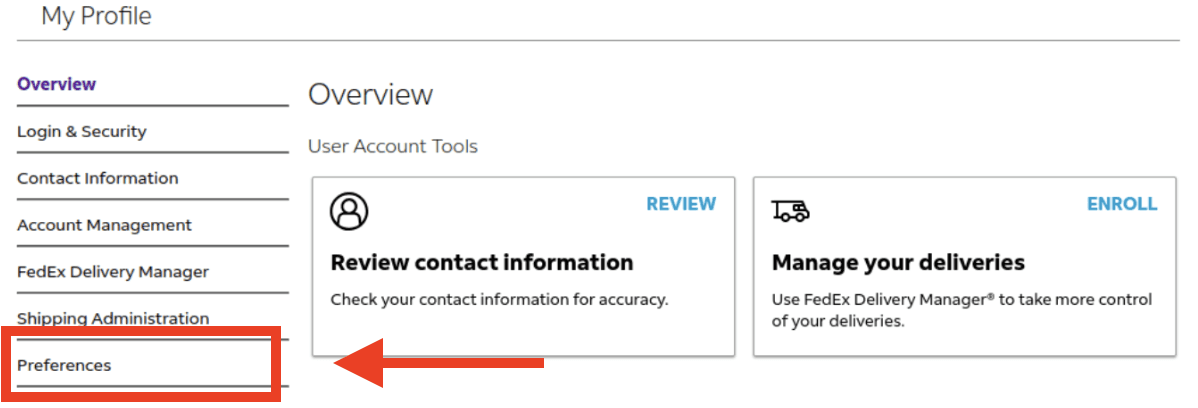
2. Sélectionnez l'option “Préférences” dans le menu latéral (la dernière).
3. Ouvrez le menu déroulant “Préférences de dédouanement”
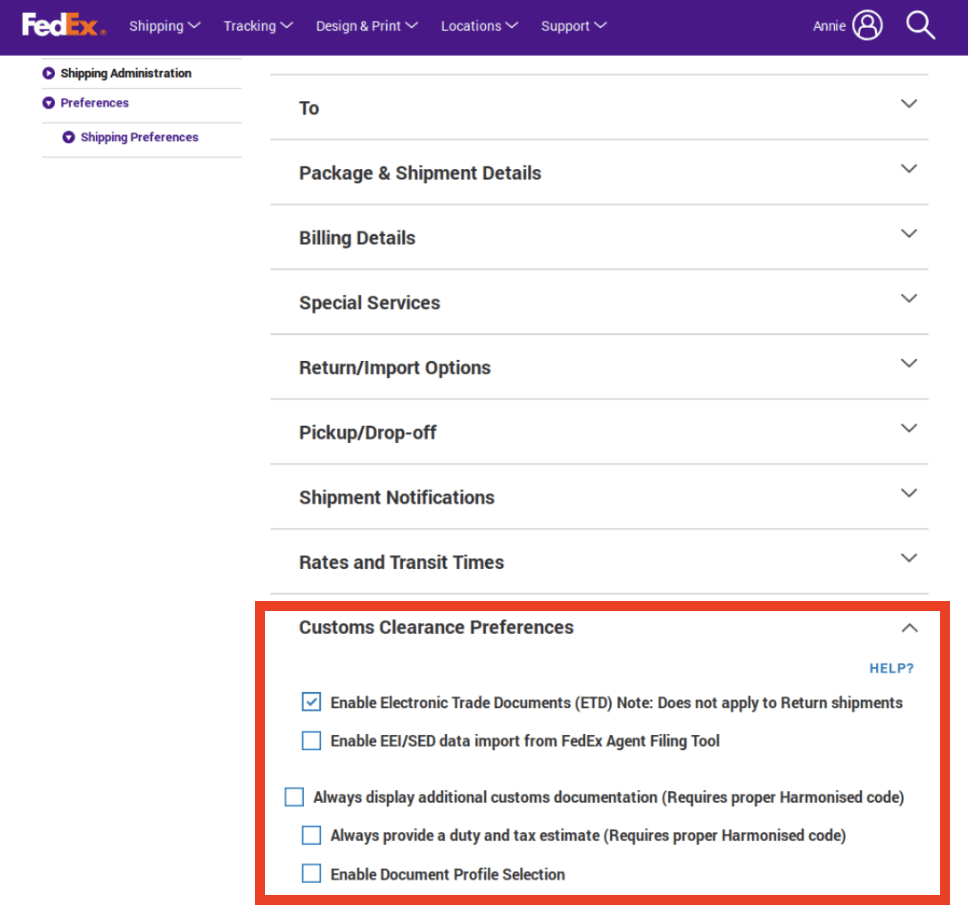
4. Assurez-vous que ces 3 options sont cochées :
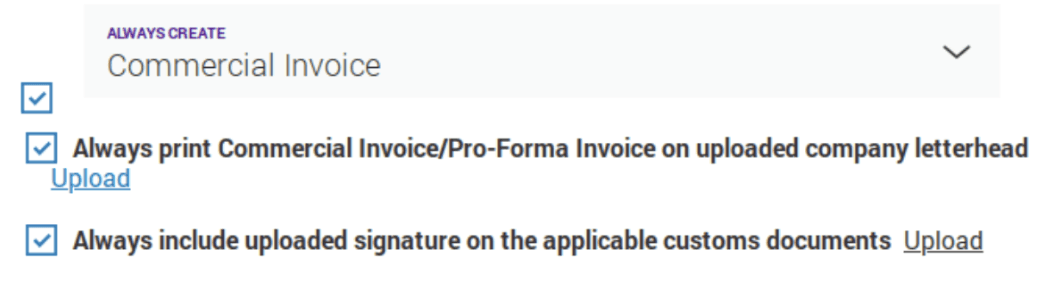
Configurer l'image de l'en-tête
Cliquez sur le lien de téléversement correspondant (cela ouvrira une petite fenêtre)

2. Cliquez sur le bouton “Parcourir” dans cette fenêtre. Cela ouvrira une autre fenêtre qui vous permettra de choisir un fichier depuis votre appareil.
3. Après l'avoir sélectionné, assurez-vous de cliquer sur le bouton 'Téléverser'.
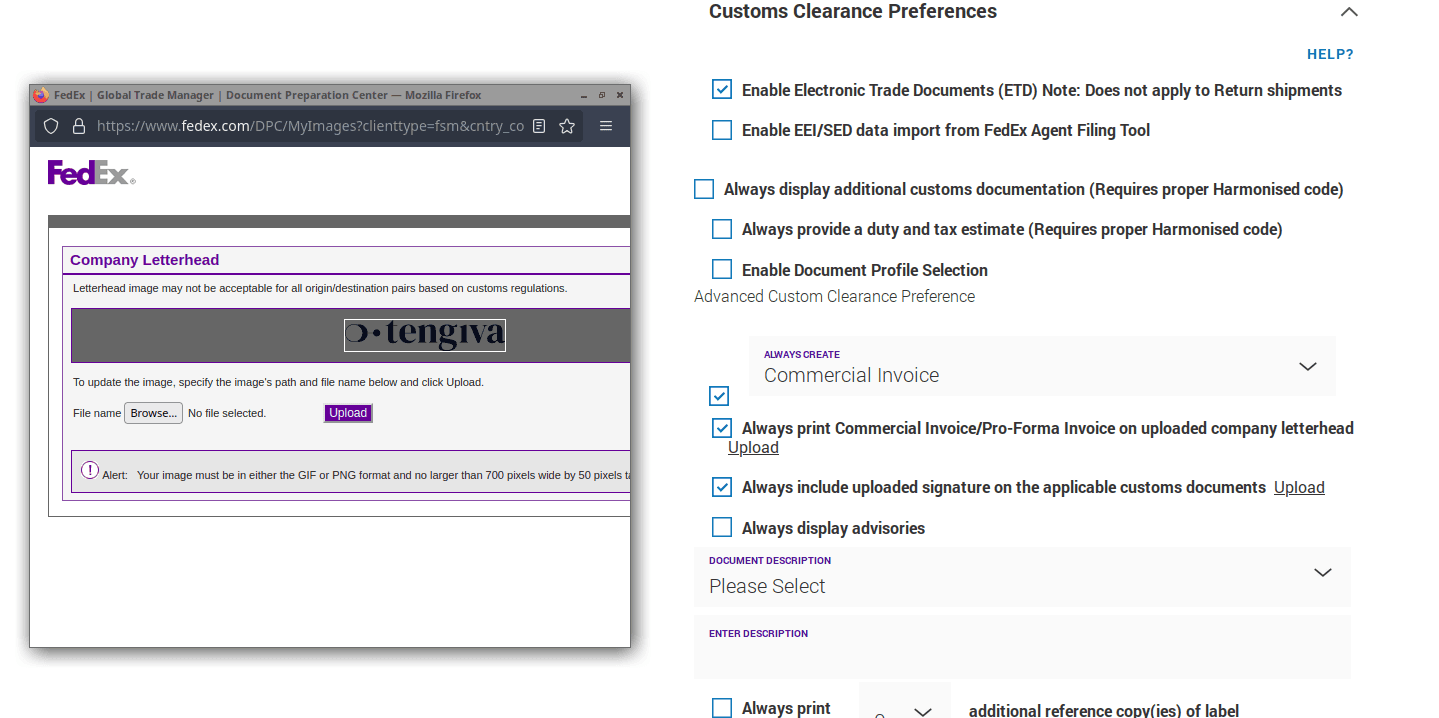
4. Une fois téléversé, vous pouvez fermer la petite fenêtre.
5. Allez en bas de la page et assurez-vous de cliquer sur le bouton sauvegarder.
Configurer l'image de la signature
Ensuite, nous devons suivre une procédure similaire pour l'image de la signature
Cliquez sur le lien de téléversement correspondant (cela ouvrira une petite fenêtre).
Cliquez sur le bouton “Parcourir” de cette fenêtre. Cela ouvrira une autre fenêtre qui vous permettra de choisir un fichier depuis votre appareil.
Après l'avoir sélectionné, assurez-vous de presser le bouton téléverser.
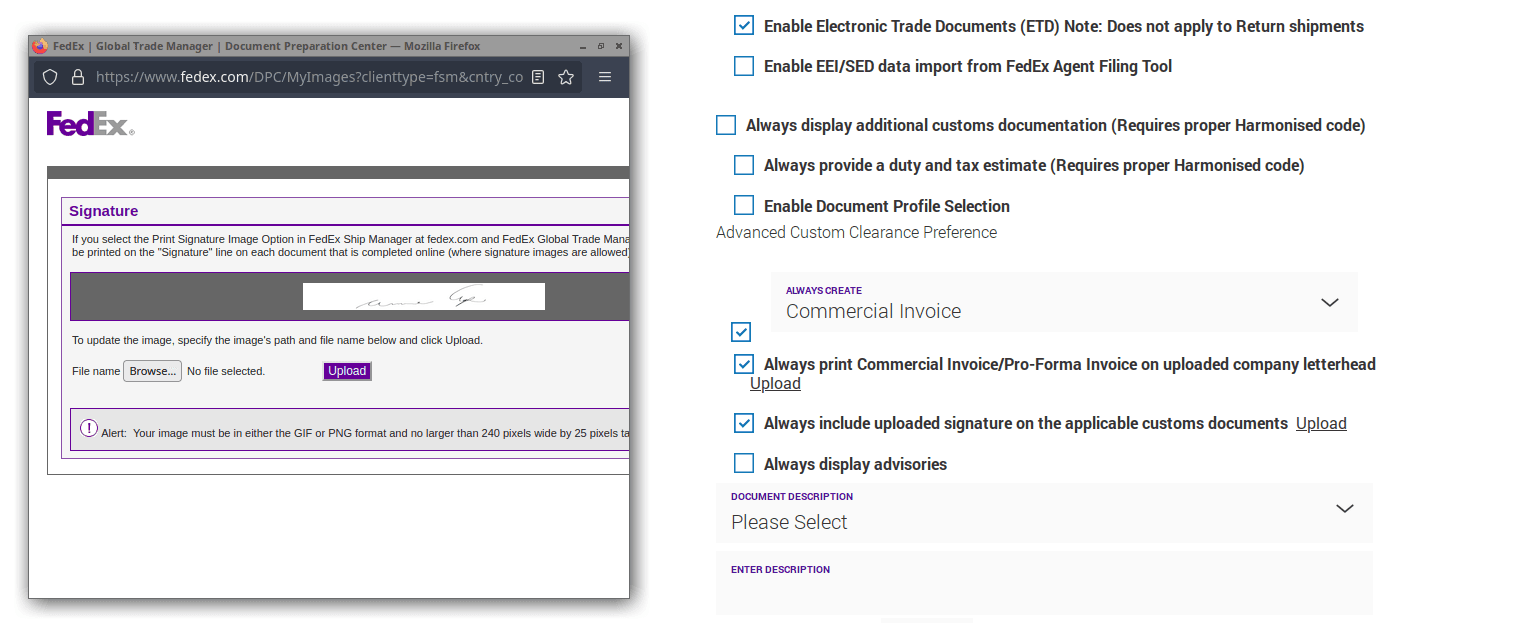
4. Une fois téléversé, vous pouvez fermer la petite fenêtre.
5. Allez en bas de la page et assurez-vous de cliquer sur le bouton sauvegarder.
Étape 2 : Gardez votre compte FedEx ouvert
Laissez votre compte FedEx ouvert dans un onglet séparé. Vous pourriez avoir besoin de référencer rapidement ou de copier des détails, tels que votre numéro de compte, lors du remplissage du formulaire d'intégration dans Tengiva.
Étape 3 : Connectez votre compte FedEx dans Tengiva
Sur le panneau de gauche de votre système Tengiva, naviguez vers Mon entreprise > Compte d'expéditiont

⚠️ Important : |
|---|
1. Sur cette page, cliquez sur le bouton vert en haut à droite "Ajouter un compte d'expédition".
Cela ouvrira le tiroir de navigation avec le formulaire de compte d'expédition pour les différentes entreprises de transport.

2. Cliquez sur le logo FedEx. Le formulaire s'affichera.
Les champs Référence et Description sont requis pour identifier les comptes lorsque vous en avez plusieurs.
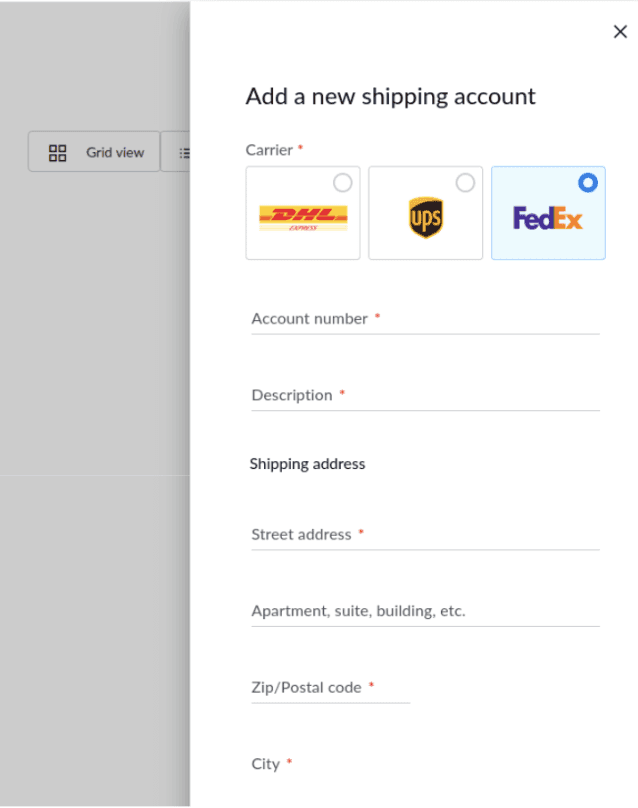
3. Téléversez votre image de l'en-tête et de signature dans votre système (OBLIGATOIRE)
Dans le formulaire, vous serez invité à téléverser les mêmes 2 documents que vous avez précédemment téléversés à FedEx.
Image de l'en-tête de l'entreprise
Image de signature
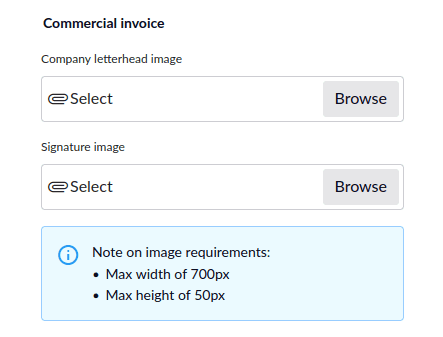
📎 *Ces documents sont requis. Tengiva les inclut dans vos demandes de tarifs d'expédition et dans vos achats d'expédition pour s'assurer que les expéditions sont traitées correctement sous votre nom.
4. Sauvegardez vos informations
Veuillez vérifier que toutes les informations sont exactes et qu'elles reflètent votre compte FedEx. Enfin, vous pouvez cliquer sur sauvegarder pour enregistrer votre processus et terminer avec succès l'opération.