Tirez le meilleur parti de votre prochaine expérience de salon professionnel

For Suppliers

Table des matières

1. Avant le salon : Comment se préparer au succès

  • Assurez-vous que tous les échantillons que vous apportez au salon sont numérisés et présents dans votre catalogue ou portail numérique.

  • Générez des codes QR et utilisez-les pour étiqueter physiquement tous vos échantillons de produits.

  • Installez des écrans interactifs pour afficher votre catalogue de produits dans votre stand.

  • Formez votre équipe commerciale sur le nouvel outil afin qu'elle l'utilise correctement avec les clients.

  • Liez votre catalogue numérique à travers les outils et matériels marketing.

  • Invitez les clients à s'inscrire pour un compte Tengiva.

  • Organisez des collections de produits pour un accès facile.


2. Pendant le salon : Comment l'utiliser avec vos clients

  • Présentez le catalogue numérique aux clients.

  • Utilisez la plateforme pour filtrer les produits, créer des collections et commander des échantillons.


    a. Comment vos représentants commerciaux utiliseront l'outil.


    • Filtrer les produits

    • Créer une sélection de produits ou une collection privée

    • Permettre aux clients de commander des échantillons


    b. Comment vos clients peuvent utiliser l'outil eux-mêmes.


    • Filtrer les produits

    • Créer des moodboards

    • Commander des échantillons


3. Pendant le salon : Comment les prospects interagiront et découvriront vos produits

  • Rendez les produits accessibles même lorsque votre équipe est occupée.

  • Obtenez automatiquement des informations sur les scans de codes QR.


4. Après le salon : Analyses et rapports

  • Utilisez les données obtenues à partir des scans de codes QR et des rapports d'interaction.

  • Apprenez le processus d'achat et les tendances des clients au fil du temps.


Platform example


Commençons


1. Avant le salon : Comment se préparer au succès


Assurez-vous que tous les produits que vous apportez au salon sont numérisés

Vérifiez que votre catalogue de produits numérique est à jour avec tous les produits que vous apportez au salon.

Générez des codes QR

Imprimez des codes QR et collez-les sur vos échantillons pour les étiqueter.

Comment les générer :

  1. Allez dans Gérer > Base de données des produits.


  2. Sélectionnez le produit et cliquez sur la couleur désirée.


  3. Ouvrez l'onglet Confidentialité et faites défiler jusqu'à Générer un code QR.


  4. Choisissez l'événement dans la liste.

    • S'il n'est pas répertorié, faites défiler vers le bas dans la liste des événements, cliquez sur "Vous ne trouvez pas votre événement ?" et entrez la date et le nom de l'événement.


  5. Cliquez sur Générer un code QR. Il apparaîtra sur votre écran.

    • Cliquez avec le bouton droit pour l'enregistrer, ou cliquez sur Voir pour l'ouvrir dans un nouvel onglet.


  6. Imprimez le code QR et attachez-le à chaque échantillon.


    Generate a qr code

Installez des écrans interactifs

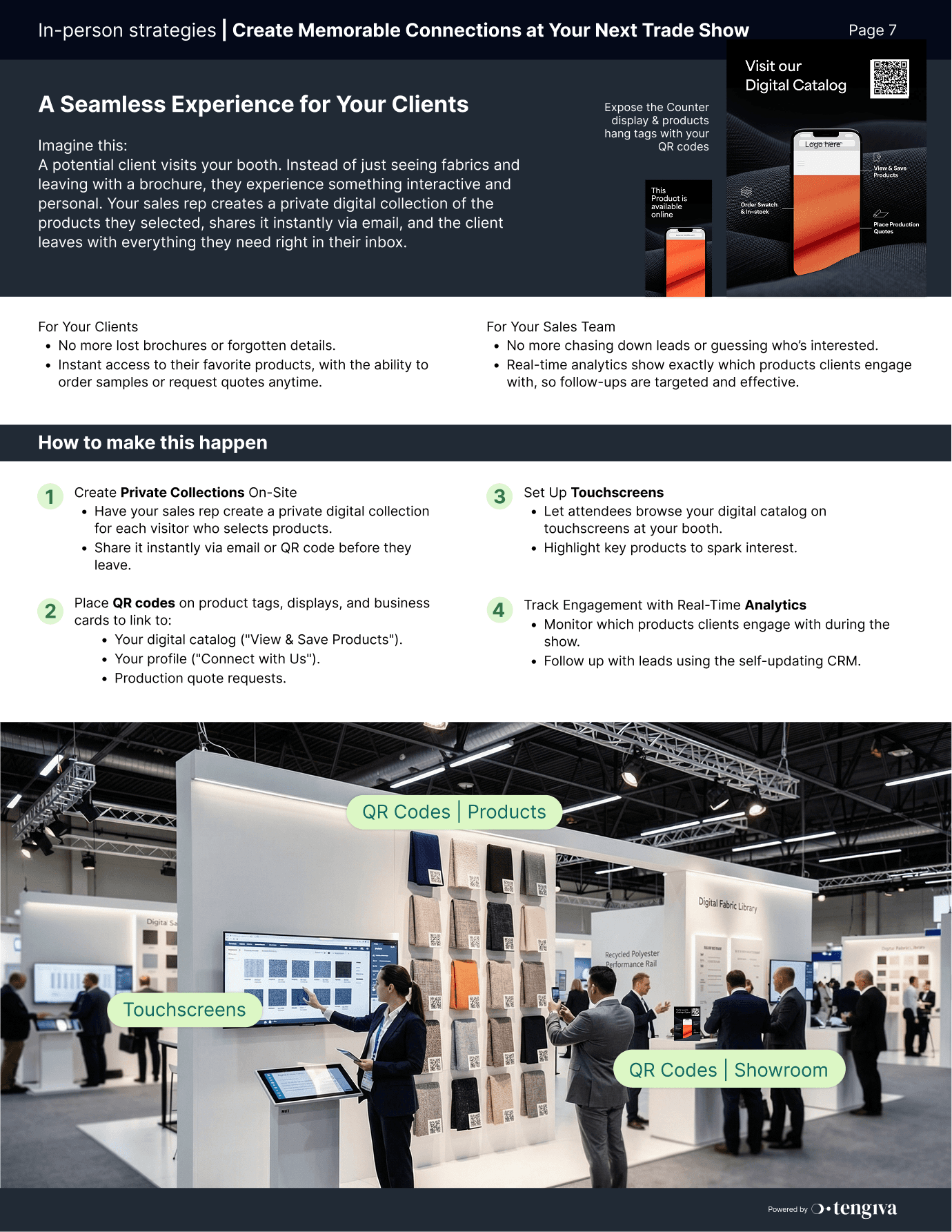
  • Utilisez des écrans tactiles (Voir l'exemple ci-dessous) pour présenter votre catalogue.

  • Préparez et imprimez une signalétique claire pour inviter les visiteurs à interagir. Par exemple :

    • "Cet écran est interactif ! N'hésitez pas à explorer tous les produits disponibles dans ce stand."

    • "Chaque produit a un code QR. Scannez avec votre appareil mobile pour voir les spécifications du produit."

    • "Cet écran est interactif ! Explorez tous les produits disponibles dans ce stand. Scannez les QR codes pour les spécifications des produits."


    Montage banner marketplace_2 (1)


Formez votre équipe commerciale

  • Avant le salon, assurez-vous que vos représentants commerciaux sont à l'aise avec vos nouveaux outils numériques.

  • Montrez-leur comment naviguer dans le catalogue et scanner les codes QR efficacement.

  • Expliquez comment guider les clients à travers votre catalogue de produits (Voir : pendant le salon).


Reliez votre catalogue numérique à travers différents outils marketing


Médias sociaux


Cartes de visite & brochures imprimées


Profil d'exposant


Partagez le lien ou le code QR dans les publications avant l'événement, en utilisant les hashtags de l'événement pour augmenter la visibilité.


Incluez un lien direct vers votre catalogue numérique sur vos cartes pour un accès facile. Cela vous permet de vous démarquer, surtout lorsque les cartes de visite s'accumulent après les événements.


Ajoutez le lien du catalogue à votre profil sur la plateforme de l'événement afin que les participants puissent explorer vos offres en avance.


Invitez vos clients à s'inscrire pour un compte Tengiva

  • Dans vos communications (newsletters, médias sociaux, bulletins, etc), donnez à vos clients existants un lien pour créer un compte Tengiva à l'avance.

  • Cela facilitera les interactions pendant l'événement et créera un sentiment de nouveauté autour de vos nouveaux outils.


Organisez des collections de produits

  • Créez des collections numériques pour les groupes de produits que vous présenterez au stand (par exemple, couches de base, coupe-vent).

  • Cela facilitera la navigation et la découverte pour vos clients.

  • Utilisez ces collections pour simplifier les interactions avec les clients et mettre en avant des produits selon vos stratégies commerciales.


2. Pendant le salon : Comment l'utiliser avec vos clients


  • Expliquez brièvement le catalogue ou le portail à vos clients.

  • Demandez-leur si elles ont déjà un compte Tengiva et guidez-les sur ce qu'elles peuvent faire.

  • Si elles n'ont pas de compte, vous pouvez les aider à le créer pour faciliter l'interaction avec votre catalogue de produits.


aite-screen


Pour votre équipe commerciale - Comment votre commercial peut le faire

(Depuis votre panneau d'administration privé)

Accédez à votre base de données de produits et utilisez des filtres pour faciliter votre recherche.


Products - Main filters - Price 1


Pour votre équipe commerciale - Filtrer les produits

  • Utilisez des outils de recherche pour restreindre les options en fonction des besoins et des critères du client.

Pour votre équipe commerciale - Créer une sélection de produits ou collection privée

  • Lorsque les clients choisissent des produits, scannez-les pour créer une collection privée.

  • Envoyez-leur une collection privée instantanément afin que les clients aient une sélection des produits discutés directement dans leur boîte de réception.

  • Format de nom de collection recommandé :


Nom du client - Événement - Date (JJ-MM-AAAA).

*Elle sera associée à eux, mais facilitera la recherche à l'avenir

Naviguez vers Gérer > Nouvelle collection pour créer une sélection pour vos clients.


Merchant New collection - Blank - Public


Merchant New collection - Manually add products - Browse


Pour votre équipe commerciale - Commander des échantillons

  • Après avoir partagé la collection, les clients peuvent la consulter et décider quels échantillons ils souhaitent recevoir et lesquels non.

  • Envoyez la collection en privé à vos clients afin qu'ils puissent passer leurs commandes d'échantillons.


Merchant Collections - Share - Public 1


Pour vos clients - Comment vos clients peuvent le faire eux-mêmes (Depuis la plateforme)

Dans le catalogue de produits, les clients peuvent filtrer les produits pour personnaliser leur recherche.

Catalog - Horizontal - Opened 1


Pour vos clients - Filtrer les produits

  • Dans votre catalogue de produits, les clients peuvent utiliser des filtres avancés pour trouver exactement le produit qui répond à leurs besoins en quelques secondes.


Pour vos clients - Créer des moodboards

  • Sur chaque page produit, les clients peuvent soit ajouter le produit directement à leur panier, soit le sauvegarder dans un moodboard.

  • Les produits sauvegardés dans les moodboards sont organisés dans un dossier dédié, avec des catégories telles que "Pré-sélectionnés" et "Sélection finale".

Les clients peuvent ajouter des tissus aux moodboards et y accéder facilement plus tard.


Pour vos clients - Commander des échantillons

  • Assurez-vous de montrer aux clients comment commander des échantillons directement à partir de la sélection qu'ils ont faite.

  • Pour ce faire, ils doivent simplement cliquer sur “Obtenir 1 échantillon” sur la page produit.


3. Pendant le salon : Comment les prospects découvriront vos produits

Ne manquez aucune opportunité. Même lorsque votre équipe est occupée ou que les clients sont pressés, les écrans interactifs et les codes QR offrent aux prospects la liberté d'explorer vos produits de manière autonome.

Rendre les produits accessibles même lorsque votre équipe est occupée

  • Utilisez des écrans interactifs pour permettre aux prospects de découvrir vos produits par eux-mêmes.

  • Assurez-vous que la signalétique que vous avez préparée invite les prospects à interagir avec les outils.

  • Les codes QR des produits offrent un accès instantané aux détails des produits, à la disponibilité des stocks et aux options de commande, ce qui permet aux clients d'en savoir plus facilement.


Obtenez automatiquement des informations sur les scans des codes QR

  • Le système capturera instantanément les informations sur les produits les plus scannés via les codes QR.

  • Ces données vous aident à identifier les produits à fort intérêt et à affiner votre stratégie de suivi après le salon.


4. Après le salon : Analyses et communication continue

Utilisez les données automatiques du système pour affiner votre approche et renforcer votre stratégie post-événement.


Rapports analytiques

Vous pourrez consulter l'engagement à travers des actions comme les scans de codes QR, les ajouts au panier, les demandes d'échantillons ou les devis de production.


Comprendre le comportement des clients

Avec le rapport d'analyse et les informations recueillies tout au long du parcours de votre client, vous obtiendrez plus d'informations sur le processus d'achat et les tendances de vos clients.

Utilisez les informations de localisation

Identifiez où se trouvent vos clients pour adapter vos suivis et améliorer votre compréhension de leurs préférences.