Questions fréquentes traitées dans cet article :
Qu'est-ce qu'un moodboard ?
Comment ajouter un produit à un moodboard ?
Où puis-je trouver mes moodboards enregistrés ?
Puis-je collaborer avec mon équipe sur les sélections de produits ?
Comment passer d'un moodboard à une commande ?
Qu'est-ce qu'un moodboard ?
Un moodboard est une sélection organisée de textiles de la plateforme que vous regroupez en un seul endroit pour faciliter la revue, la collaboration et la planification. Il vous aide à organiser vos idées, à comparer les options et à partager des retours d'information avec votre équipe avant de procéder aux commandes.
Ajouter un produit à un moodboard
Allez sur le produit qui vous intéresse.
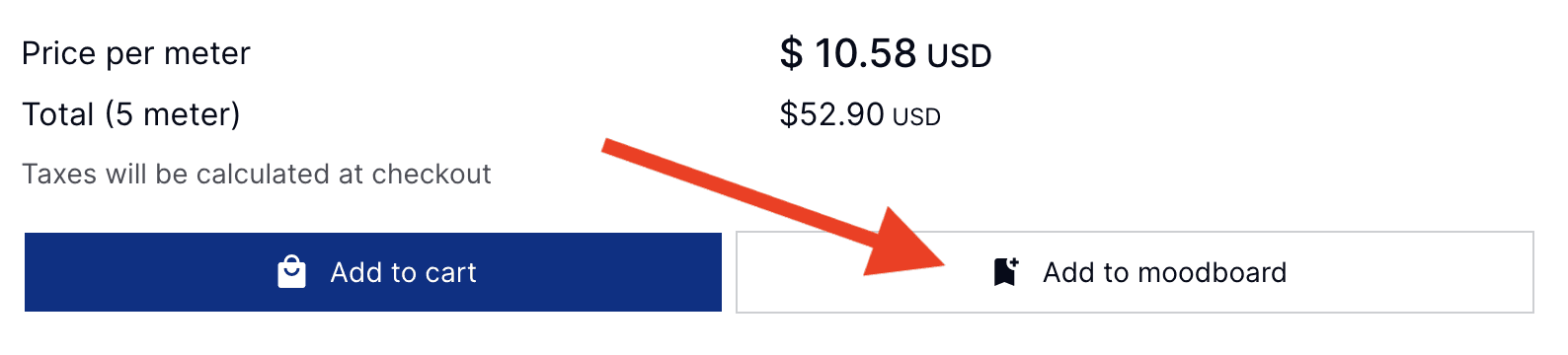
Cliquez sur le bouton « Ajouter au Moodboard » à côté de « Ajouter au panier ».
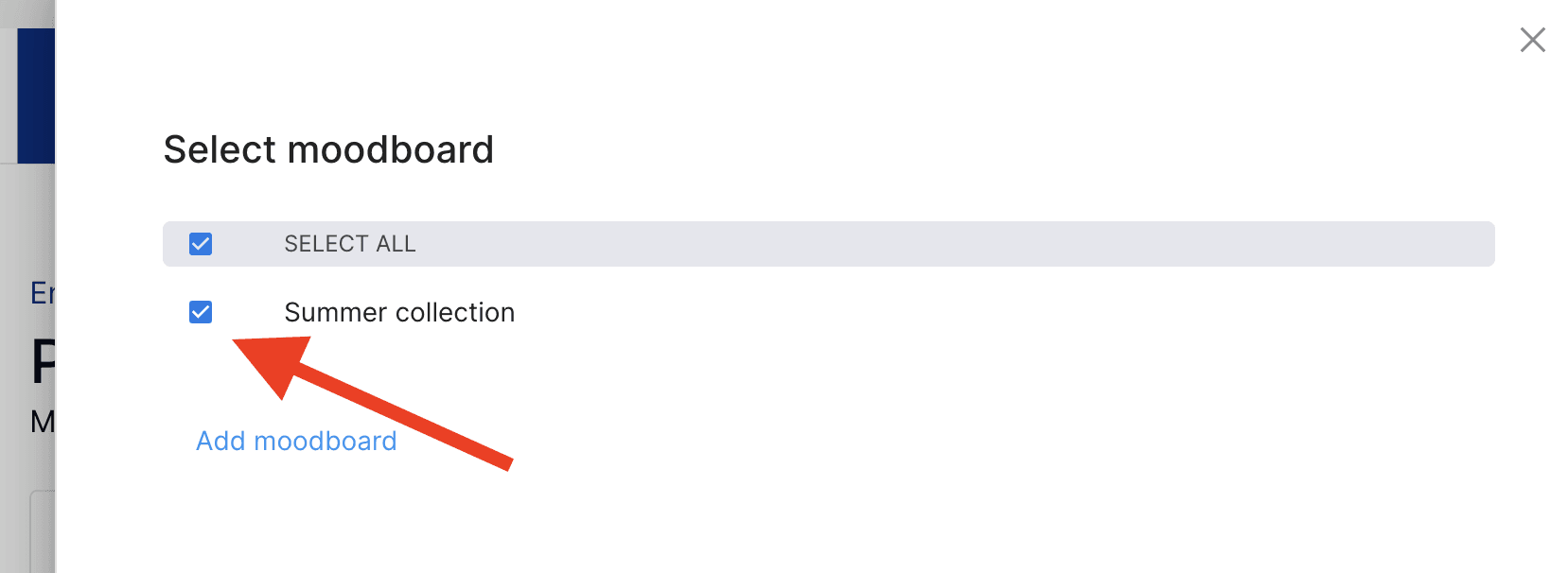
Sélectionnez un moodboard existant en cochant la case correspondante ou créez-en un nouveau en cliquant sur "Ajouter un moodboard" juste en dessous.
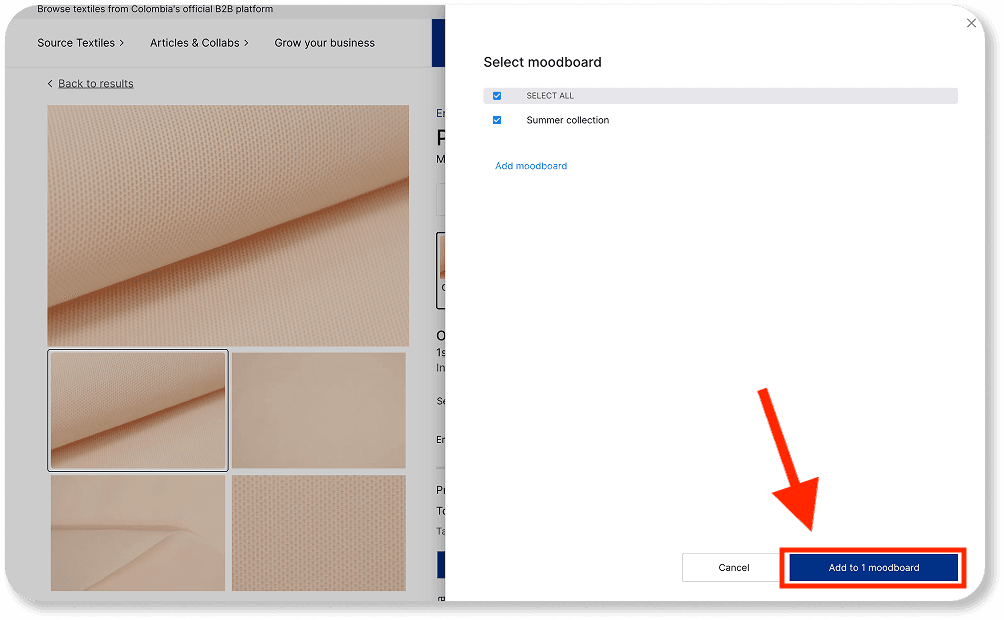
Cliquez sur « Ajouter au Moodboard » pour confirmer.
Accéder à vos moodboards
Pour visualiser ou gérer vos moodboards :
Cliquez sur « Mon Compte » dans le coin supérieur droit de la plateforme.
Dans le menu déroulant, sélectionnez « Moodboard ».
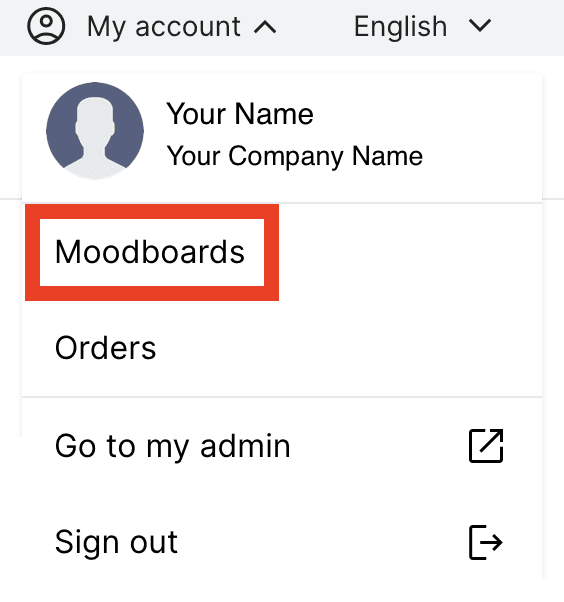
Là, vous verrez tous vos moodboards enregistrés, avec l'option de créer de nouveaux au besoin.
Gérer les produits dans un moodboard
Lorsque vous êtes sur votre page moodboard :
Vous verrez tous les produits que vous avez enregistrés.
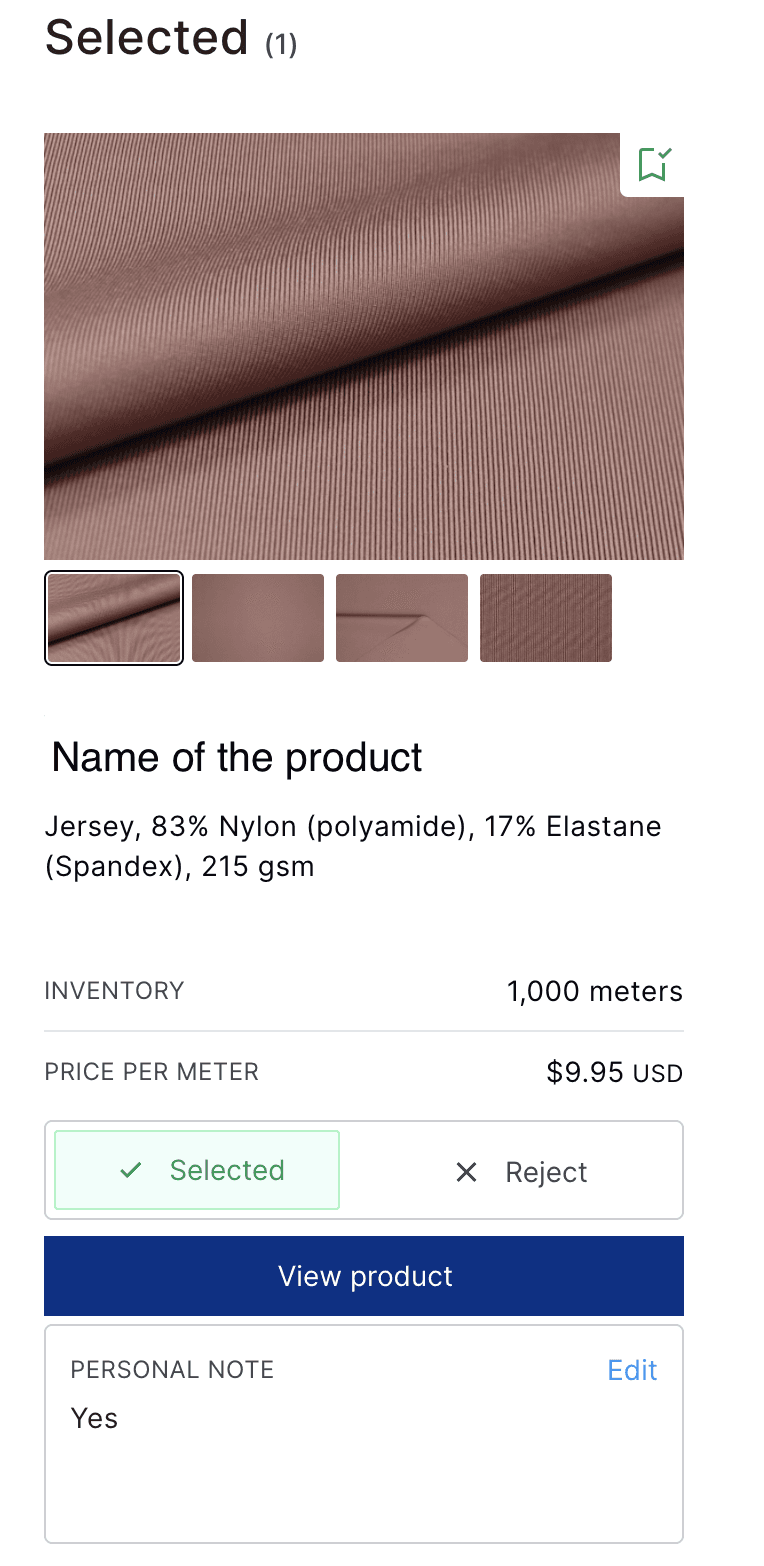
Pour chaque produit, vous pouvez choisir de le Sélectionner ou de le Rejeter. Cela vous aide à affiner vos options et à collaborer plus efficacement avec votre équipe.
Lorsque vous sélectionnez ou rejetez un produit, vous pouvez laisser une note pour expliquer votre décision.
Remarque :
Les moodboards ont quatre onglets : Tous, Récemment Ajoutés (nouveaux produits), Sélectionnés (produits à conserver pour examen ou commande), et Rejetés (produits conservés pour référence ou discussion mais qui peuvent être supprimés).
Déplacer des produits de vos Moodboards au Panier
Une fois que vous avez finalisé votre sélection :
Cliquez sur « Voir le Produit » pour revenir à la page du produit.
De là, cliquez sur « Ajouter au Panier » pour commencer le processus de commande.