Tabla de Contenidos
1. Antes del evento: Cómo prepararse para el éxito
Asegúrese de que todas las muestras que lleve al evento estén digitalizadas y en su catálogo o portal digital.
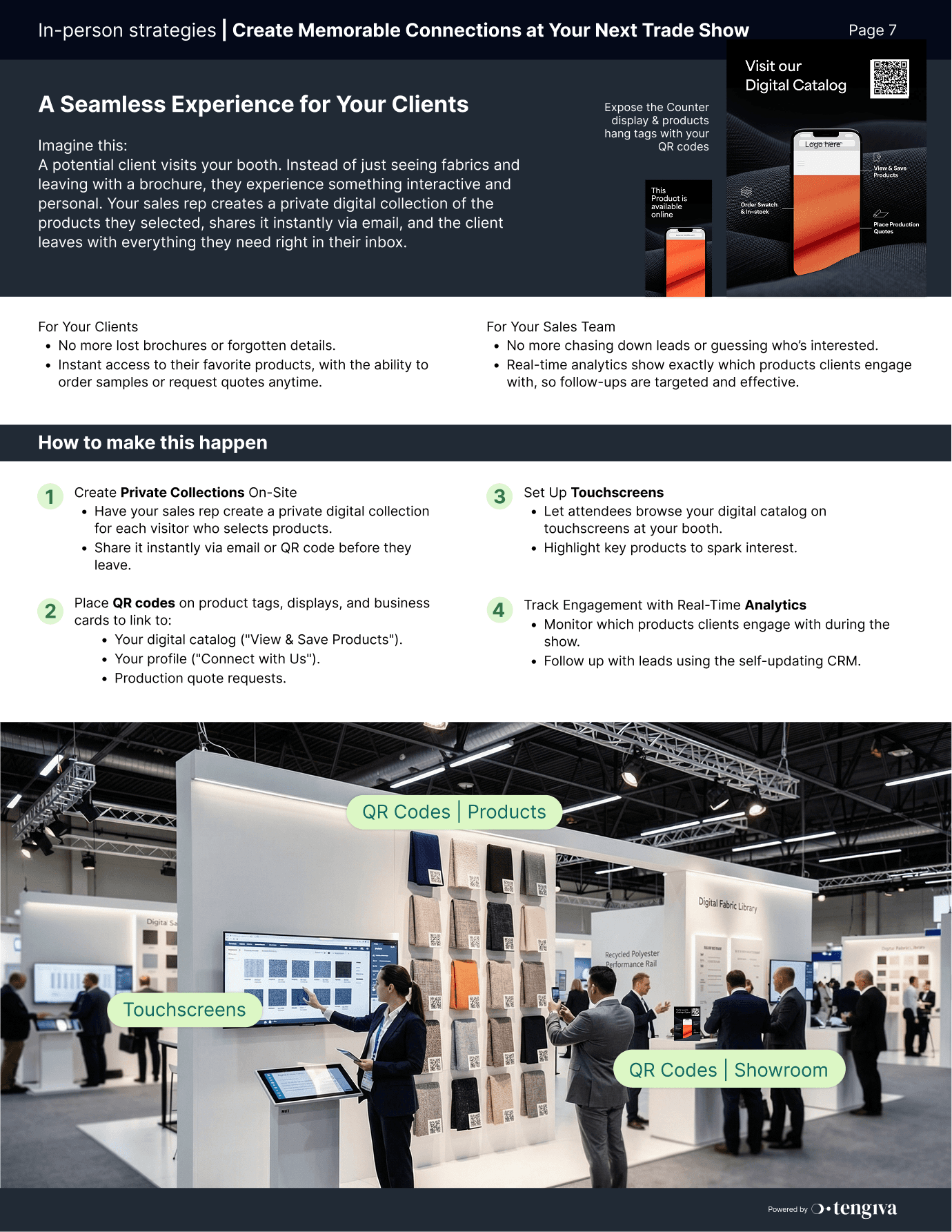
Genere códigos QR y utilícelos para etiquetar físicamente todas sus muestras de productos.
Configure pantallas interactivas para mostrar su catálogo de productos en su stand.
Capacite a su representante de ventas sobre la nueva herramienta para que la utilicen correctamente con los clientes.
Vincule su catálogo digital en herramientas y materiales de marketing.
Invite a los clientes a registrarse para una cuenta de Tengiva.
Organice las colecciones de productos para un acceso fácil.
2. Durante el evento: Cómo usarlo con sus clientes
Presente el catálogo digital a los clientes.
Utilice la plataforma para filtrar productos, crear colecciones y solicitar muestras.
a. Cómo sus representantes de ventas utilizarán la herramienta.Filtrar productos
Crear una selección de productos o colección privada
Permitir a los clientes ordenar muestras
b. Cómo sus clientes pueden usar la herramienta por sí mismos.
Filtrar productos
Crear tableros de inspiración
Ordenar muestras de telas
3. Durante el evento: Cómo se involucrarán y descubrirán sus productos los prospectos
Haga que los productos sean accesibles incluso cuando su equipo esté ocupado.
Obtenga automáticamente información sobre los escaneos de códigos QR.
4. Después del evento: Análisis e informes
Utilice los datos de escaneos de códigos QR e informes de interacción.
Aprenda sobre el proceso de compra y las tendencias de los clientes con el tiempo.

Comencemos
1. Antes del evento: Cómo prepararse para el éxito
Asegúrese de que todos los productos que lleve al evento estén digitalizados
Verifique que su catálogo digital de productos esté actualizado con todos los productos que lleva al evento.
Genere códigos QR
Imprima códigos QR y péguelos en sus muestras para etiquetarlas.
Cómo generarlos:
Vaya a Gestionar > Base de Datos de Productos.
Seleccione el producto y haga clic en el color deseado.
Abrir la pestaña de Privacidad y desplácese hasta Generar Código QR.
Elija el evento en la lista.
Si no está en la lista, desplácese en la lista de eventos, haga clic en "¿No encuentra su evento?" e ingrese la fecha y el nombre del evento.
Haga clic en Generar Código QR. Aparecerá en su pantalla.
Haga clic derecho para guardarlo o haga clic en Ver para abrirlo en una nueva pestaña.
Imprima el código QR y adhiera uno a cada muestra.

Configure pantallas interactivas
Utilice pantallas táctiles (ver ejemplo abajo) para exhibir su catálogo.
Prepare e imprima señalización clara para invitar a los visitantes a interactuar. Por ejemplo:
“¡Esta pantalla es interactiva! Siéntase libre de explorar todos los productos disponibles en este stand.”
“Cada producto tiene un código QR. Escanee con su dispositivo móvil para ver especificaciones del producto.”
“¡Esta pantalla es interactiva! Explore todos los productos disponibles en este stand. Escanee los códigos QR para especificaciones del producto.”

Capacite a su equipo de ventas
Antes del evento, asegúrese de que sus representantes de ventas estén cómodos con sus nuevas herramientas digitales.
Enséñeles cómo navegar el catálogo y escanear los códigos QR eficazmente.
Explique cómo guiar a los clientes a través de su catálogo de productos (Ver: durante el evento).
Vincule su catálogo digital a diferentes herramientas de marketing
Redes sociales | Tarjetas de presentación y folletos impresos | Perfil de expositor |
Comparta el enlace o el código QR en publicaciones previas al evento, usando hashtags del evento para aumentar la visibilidad. | Incluya un enlace directo a su catálogo digital en sus tarjetas para facilitar el acceso. Esto le ayudará a destacarse, especialmente cuando se acumulan las tarjetas de presentación después de los eventos. | Agregue el enlace del catálogo a su perfil en la plataforma del evento para que los asistentes puedan explorar sus ofertas de antemano. |
Invite a sus clientes a crear una cuenta de Tengiva
En sus comunicaciones (boletines, redes sociales, anuncios, etc.), proporcione a su cliente existente un enlace para configurar una cuenta de Tengiva de antemano.
Esto facilitará interacciones durante el evento y creará un sentido de novedad alrededor de sus nuevas herramientas.
Organice colecciones de productos
Cree colecciones digitales para los grupos de productos que presentará en el stand (p. ej., Capas base, Cortavientos).
Esto facilitará la navegación y el descubrimiento para sus clientes.
Utilice estas colecciones para simplificar las interacciones con los clientes y destacar productos según sus estrategias comerciales.
2. Durante el evento: Cómo usarlo con sus clientes
Explique brevemente el catálogo o portal a sus clientes.
Pregunte si ya tienen una cuenta de Tengiva y guíelos sobre lo que pueden hacer.
Si no tienen una cuenta, podría ayudarlos a configurarla para facilitar la interacción con su catálogo de productos.

Para su equipo de ventas - Cómo pueden hacerlo sus representantes de ventas
(Desde su panel de administración privado)
Vaya a su base de datos de productos y utilice filtros para facilitar su búsqueda.

Para su equipo de ventas - Filtrando productos
Utilice herramientas de búsqueda para reducir las opciones basadas en las necesidades y criterios del cliente.
Para su equipo de ventas - Creando una selección de productos o colección privada
Cuando los clientes elijan productos, escanéelos para crear una colección privada.
Envíeles una colección privada instantáneamente para que los clientes tengan una selección de los productos discutidos en su bandeja de entrada.
Formato recomendado para el nombre de la colección:
Nombre del cliente - Evento - Fecha (DD-MM-AAAA).
*Se asociará con ellos, pero facilitará la búsqueda en el futuro
Vaya a Gestionar > Nueva colección para crear una selección para sus clientes. |
|---|


Para su equipo de ventas - Solicitando muestras
Después de compartir la colección, los clientes pueden revisarla y decidir qué muestras quieren recibir y cuáles no.
Envíe la colección de forma privada a sus clientes para que puedan realizar sus pedidos de muestras.

Para sus clientes - Cómo pueden hacerlo ellos mismos (Desde la plataforma)
En el catálogo de productos, los clientes pueden filtrar productos para personalizar su búsqueda.

Para sus clientes - Filtrando productos
En su catálogo de productos, los clientes pueden utilizar filtros avanzados para encontrar exactamente el producto que se ajuste a sus necesidades en segundos.
Para sus clientes - Creando tableros de inspiración
En cada página de producto, los clientes pueden añadir el producto directamente a su carrito o guardarlo en un tablero de inspiración.
Los productos guardados en tableros de inspiración se organizan en una carpeta dedicada, con categorías como "Preseleccionado" y "Selección Final".
Los clientes pueden añadir telas a los tableros de inspiración y acceder a ellas fácilmente más tarde.

Para sus clientes - Solicitando muestras
Asegúrese de mostrar a los clientes cómo ordenar muestras directamente desde la selección que han hecho.
Para hacerlo, simplemente deben hacer clic en “Obtener 1 muestra” en la página del producto.

3. Durante el evento: Cómo se involucrarán y descubrirán sus productos los prospectos
No pierda ninguna oportunidad. Incluso cuando su equipo esté ocupado o los clientes tengan prisa, las pantallas interactivas y los códigos QR brindan a los prospectos la libertad de explorar sus productos por su cuenta.
Haga que los productos sean accesibles incluso cuando su equipo esté ocupado
Utilice pantallas interactivas para permitir que los prospectos exploren sus productos por sí mismos.
Asegúrese de que la señalización clara que preparó invite a los prospectos a interactuar con las herramientas
Los códigos QR de los productos ofrecen acceso instantáneo a detalles del producto, disponibilidad de stock y opciones de pedido, lo que facilita que los clientes aprendan más.
Obtenga automáticamente información sobre los escaneos de códigos QR
El sistema capturará instantáneamente información sobre qué productos fueron escaneados más a través de los códigos QR.
Estos datos le ayudan a identificar productos de alto interés y a refinar su estrategia de seguimiento después del evento.
4. Después del evento: Analítica y comunicación continua
Utilice los datos automáticos del sistema para refinar su enfoque y fortalecer su estrategia postevento.
Informes analíticos
Podrá ver el compromiso a través de acciones como escaneos de códigos QR, agregar al carrito, solicitudes de muestras o cotizaciones de producción.
Comprender el comportamiento del cliente
Con el informe analítico y la información capturada a lo largo del recorrido de su cliente, obtendrá más información sobre el proceso de compra y las tendencias de sus clientes.
Utilice sus conocimientos de ubicación
Identifique dónde se encuentran sus clientes para proporcionar seguimientos personalizados y mejorar su comprensión de sus preferencias.