Preguntas frecuentes relacionadas:
Cómo conectar mi cuenta de FedEx al sistema
Encontrar la configuración en su cuenta
¿Cómo configurar la imagen del membrete?
¿Cómo configurar la imagen de la firma?
Paso 1: Configurar y preparar su cuenta de FedEx
Antes de conectar su cuenta de FedEx en Tengiva, asegúrese de que lo siguiente esté completo.
Estos pasos deben realizarse directamente en su perfil de FedEx.
Verifique que su cuenta de FedEx esté activa
Asegúrese de que su cuenta esté en buen estado y que sus credenciales de inicio de sesión aún estén activas.
Encuentre y configure los ajustes correctos en su cuenta
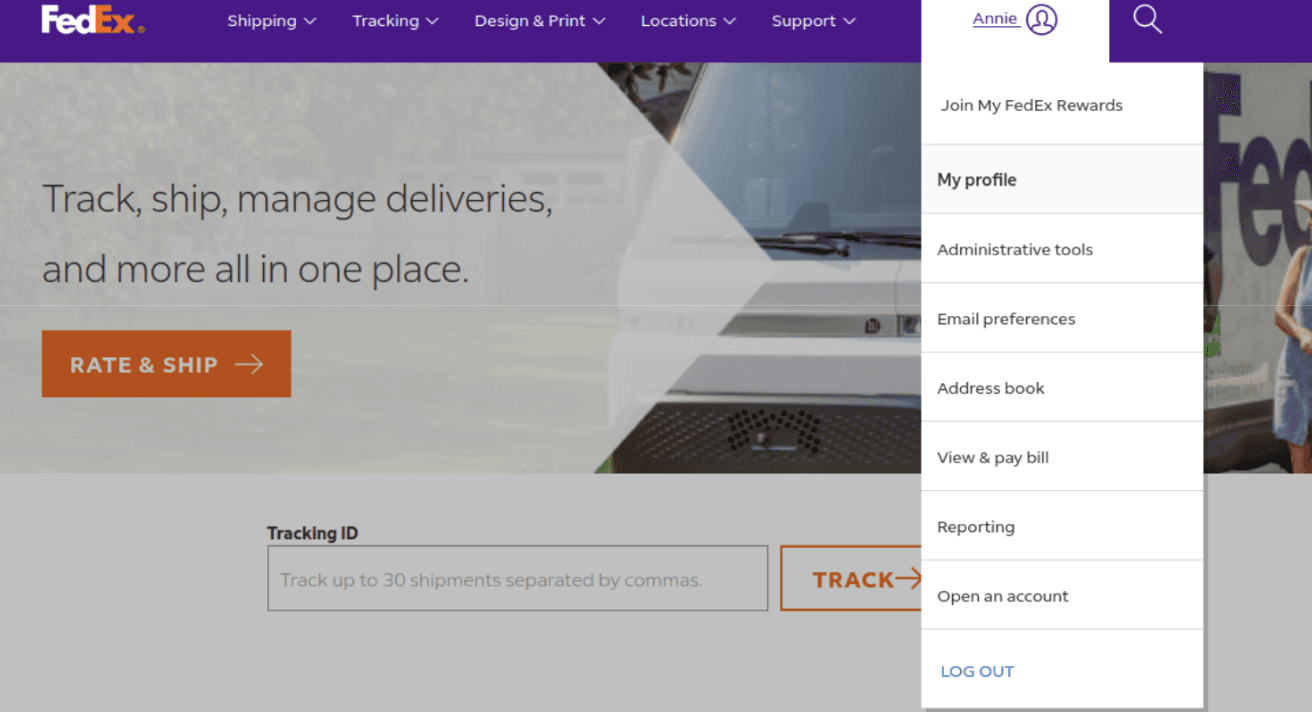
Vaya a su perfil de cuenta desde el menú superior.
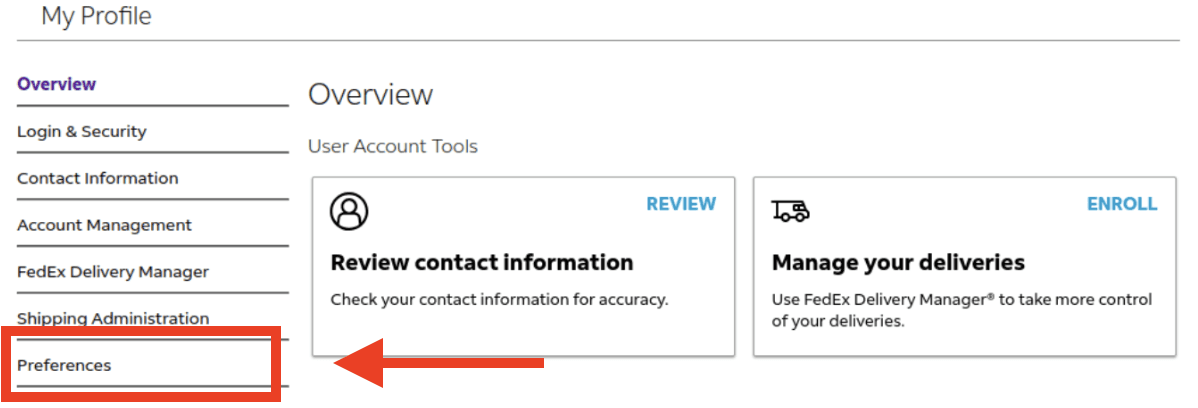
2. Seleccione la opción “Preferencias” en el menú lateral (última opción).
3. Abra el desplegable de “Preferencias de Despacho Aduanero”
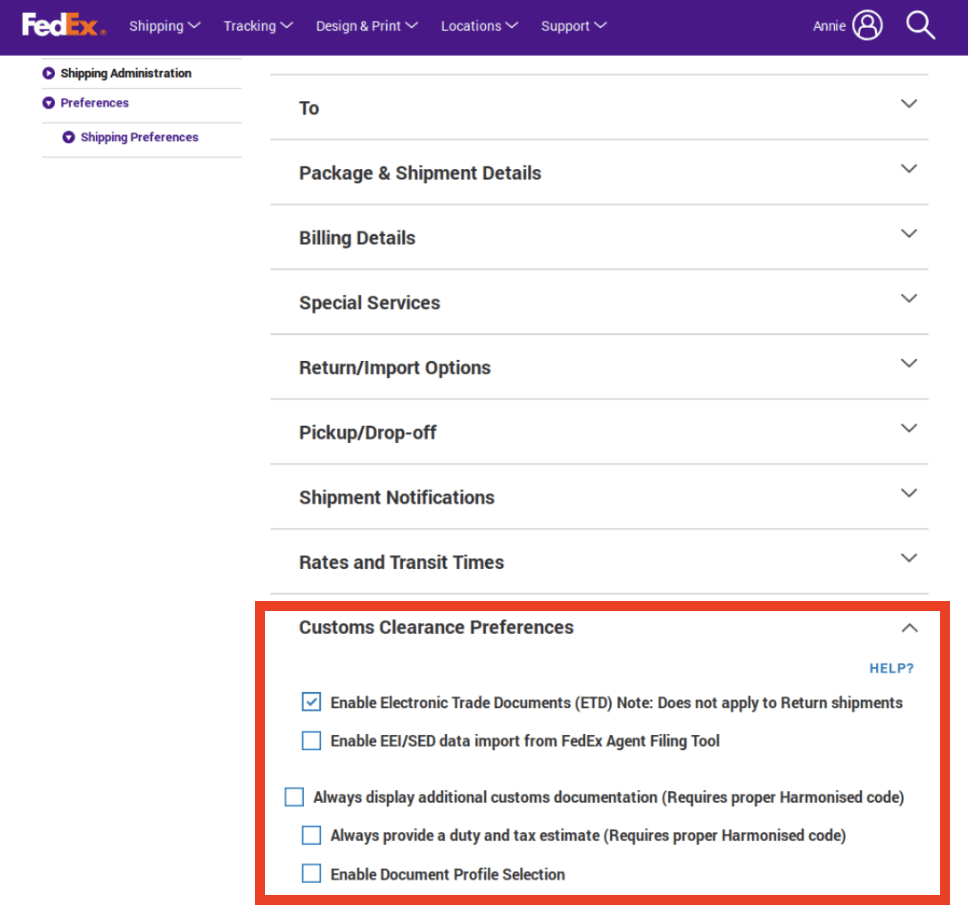
4. Asegúrese de que estas 3 opciones estén marcadas:
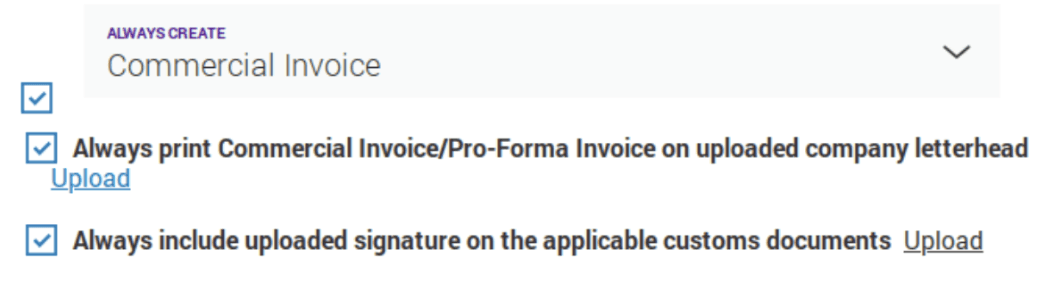
Configuración de la imagen del membrete
Haga clic en el enlace de carga correspondiente (se abrirá una pequeña ventana)

2. Haga clic en el botón “Buscar” en esa ventana. Esto abrirá otra ventana para permitirle elegir un archivo de su dispositivo.
3. Después de haberlo seleccionado, asegúrese de hacer clic en el botón 'Cargar'.
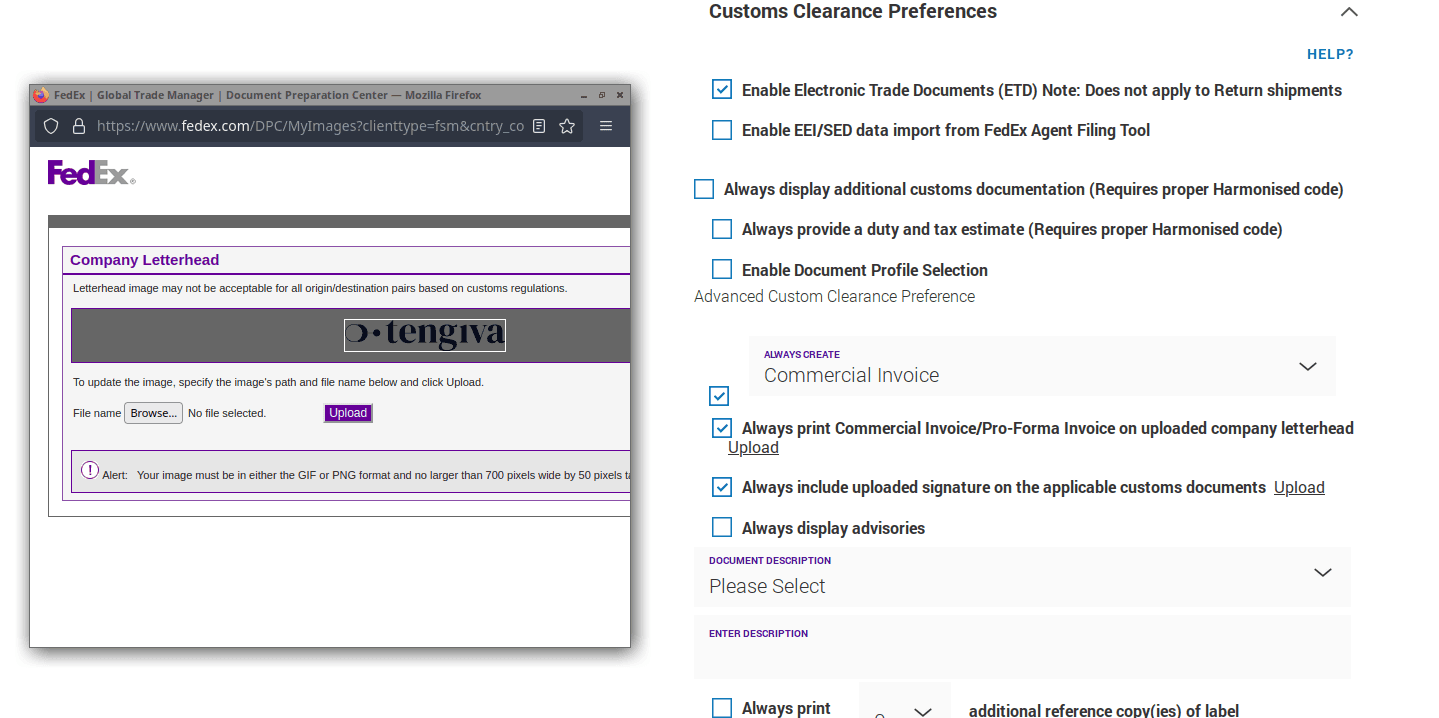
4. Una vez cargado, puede cerrar la pequeña ventana.
5. Vaya al final de la página y asegúrese de hacer clic en el botón de guardar.
Configuración de la imagen de la firma
A continuación, debemos realizar un procedimiento similar para la imagen de la firma
Haga clic en el enlace de carga correspondiente (se abrirá una pequeña ventana).
Haga clic en el botón “Buscar” de esa ventana. Esto abrirá otra ventana para permitirle elegir un archivo de su dispositivo.
Después de haberlo seleccionado, asegúrese de presionar el botón de carga.
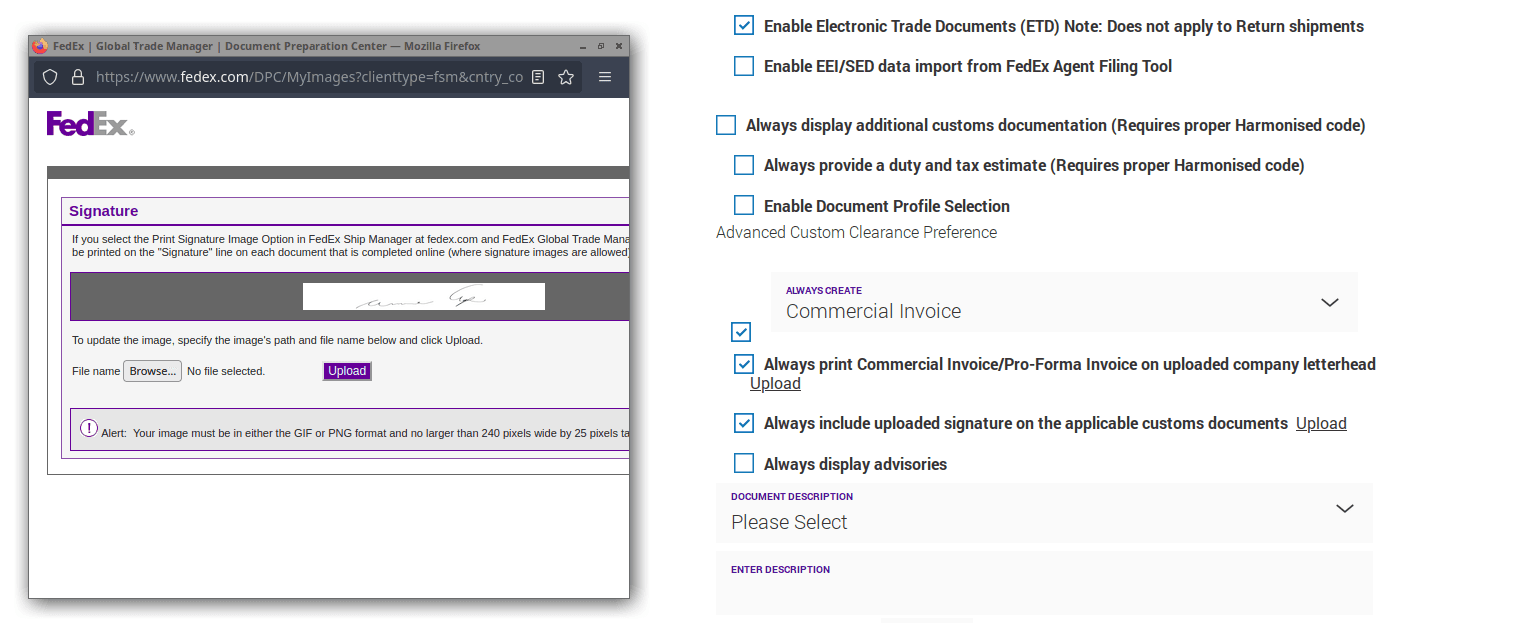
4. Una vez cargado, puede cerrar la pequeña ventana.
5. Vaya al final de la página y asegúrese de hacer clic en el botón de guardar.
Paso 2: Mantenga su cuenta de FedEx abierta
Deje su cuenta de FedEx abierta en una pestaña separada. Es posible que necesite hacer referencia o copiar rápidamente detalles, como su número de cuenta, al completar el formulario de integración en Tengiva.
Paso 3: Conecte su cuenta de FedEx en Tengiva
En el panel izquierdo de su sistema Tengiva, navegue hasta Mi Negocio > Cuenta de envíos

⚠️ Importante: |
|---|
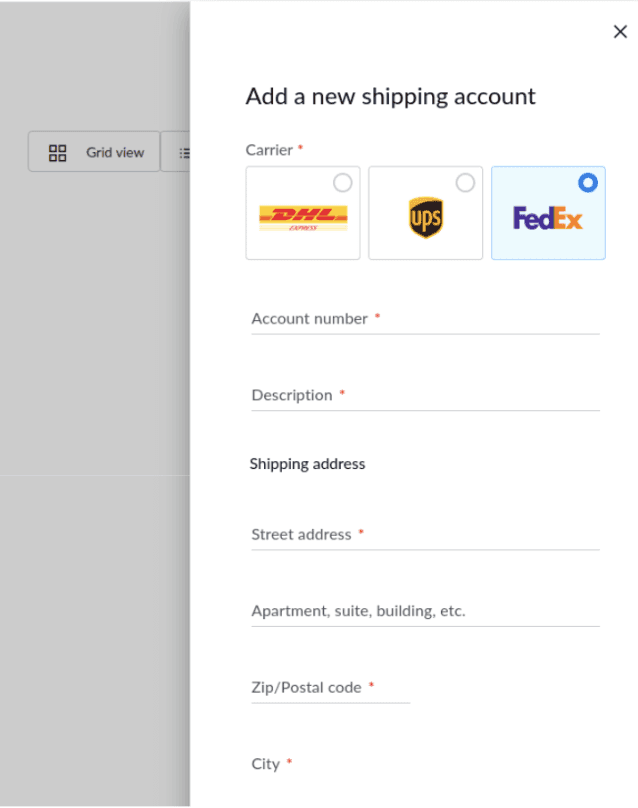
1. En esa página, haga clic en el botón verde en la parte superior derecha "Agregar cuenta de envío".
Se abrirá el cajón de navegación con el formulario de cuenta de envío para las diversas compañías de envío.

2. Haga clic en el logo de FedEx. El formulario aparecerá.
Los campos de referencia y descripción son requeridos para identificar cuentas cuando tiene múltiples.
3. Suba su imagen de membrete y firma en su sistema (REQUERIDO)
En el formulario, se le pedirá que suba los mismos 2 documentos que previamente subió a FedEx.
Imagen del membrete de la empresa
Imagen de la firma
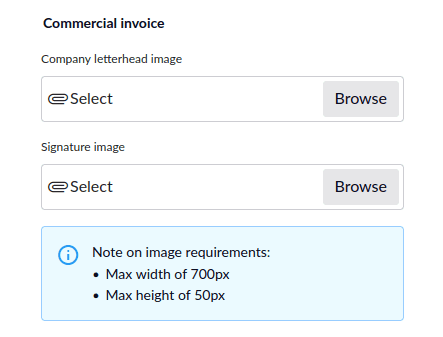
📎 *Estos documentos son requeridos. Tengiva los incluye en sus solicitudes de tarifas de envío y compras de envíos para asegurarse de que los envíos se procesen correctamente a su nombre.
4. Guarde su información
Por favor revise que toda la información sea precisa y refleje su cuenta de FedEx. Finalmente, puede hacer clic en guardar para guardar su proceso y finalizar exitosamente el proceso.