Preguntas frecuentes cubiertas en este artículo:
¿Qué es un moodboard?
¿Cómo agrego un producto a un moodboard?
¿Dónde puedo encontrar mis moodboards guardados?
¿Puedo colaborar con mi equipo en la selección de productos?
¿Cómo paso de un moodboard a realizar un pedido?
¿Qué es un moodboard?
Un moodboard es una selección curada de textiles de la plataforma que usted agrupa en un solo lugar para una revisión, colaboración y planificación sencillas. Le ayuda a organizar ideas, comparar opciones y compartir comentarios con su equipo antes de avanzar con los pedidos.
Agregar un producto a un moodboard
Vaya al producto que le interesa.
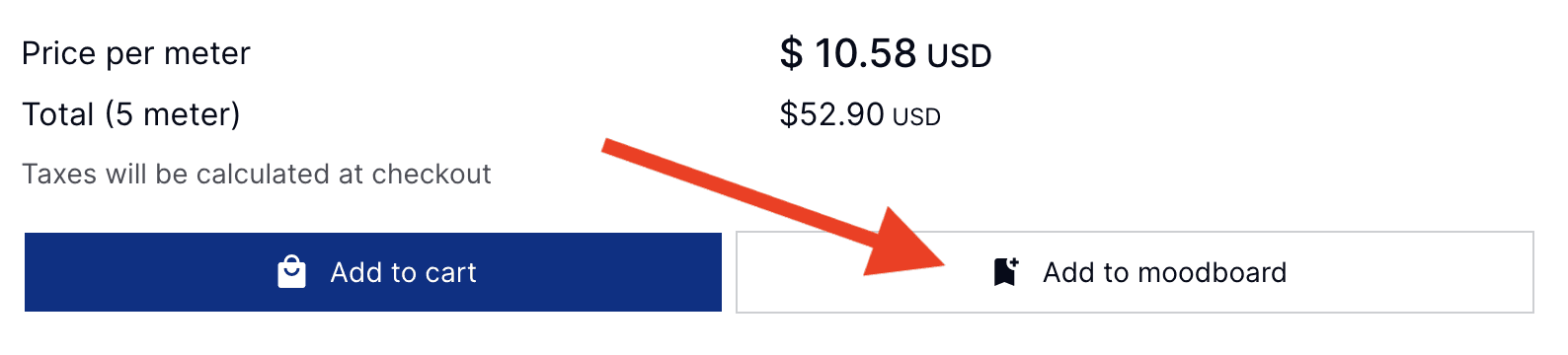
Haga clic en el botón “Añadir a Moodboard” junto a “Agregar al carrito”.
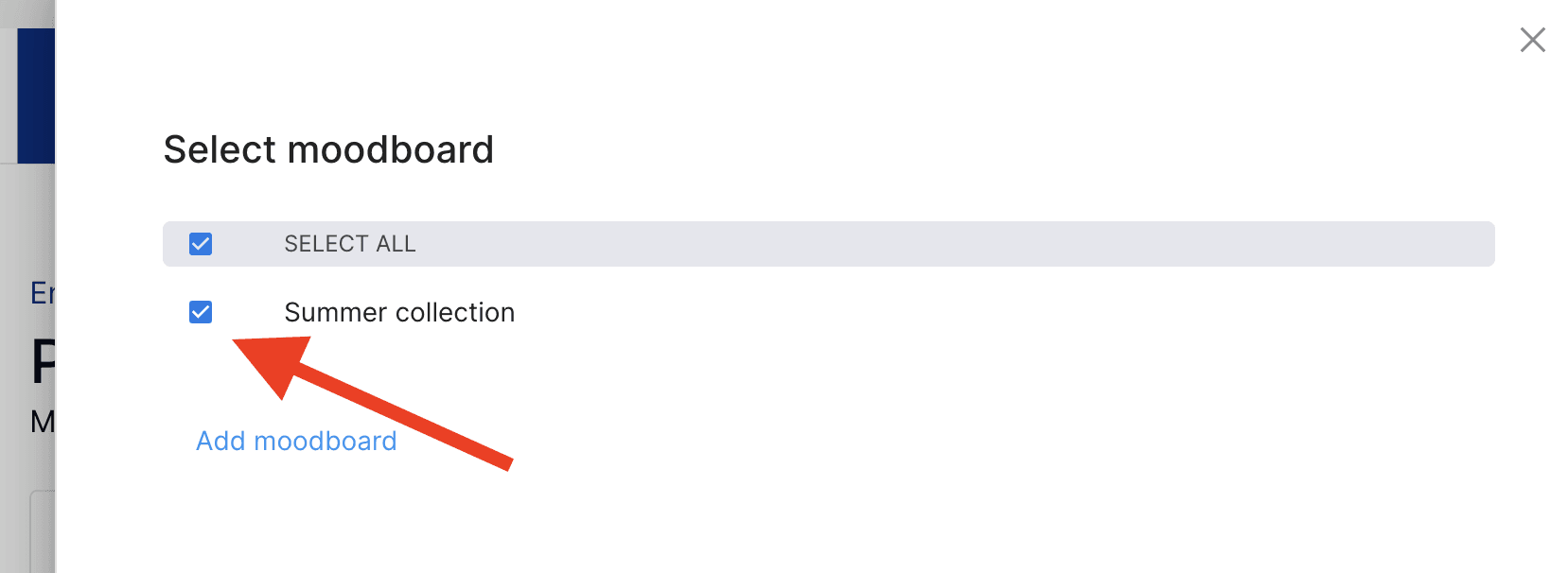
Seleccione un moodboard existente marcando la casilla correspondiente o cree uno nuevo haciendo clic en "Añadir moodboard" justo debajo.
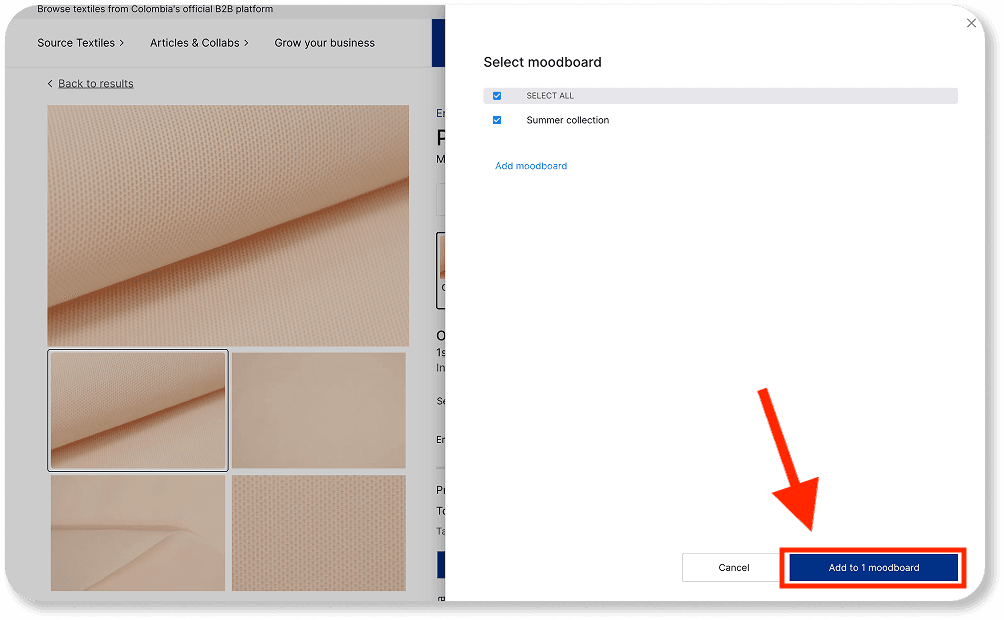
Haga clic en “Añadir a Moodboard” para confirmar.
Accediendo a sus moodboards
Para ver o administrar sus moodboards:
Haga clic en “Mi Cuenta” en la parte superior derecha de la plataforma.
En el menú desplegable, seleccione “Moodboard.”
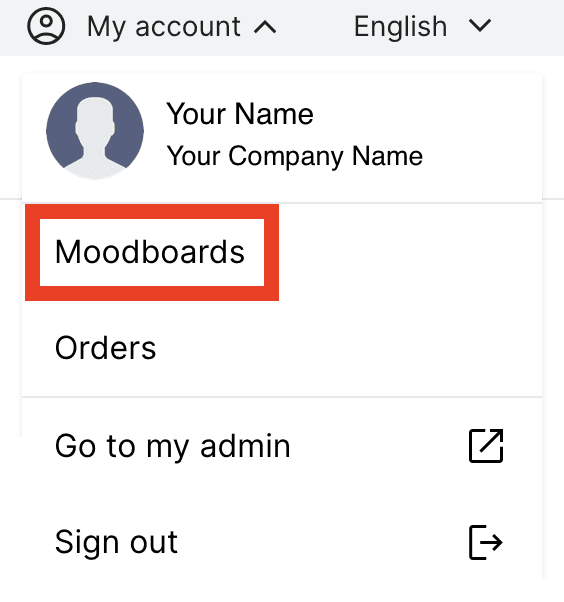
Allí verá todos sus moodboards guardados, con la opción de crear nuevos según sea necesario.
Manejando productos en un moodboard
Cuando esté en la página de su moodboard:
Verá todos los productos que ha guardado.
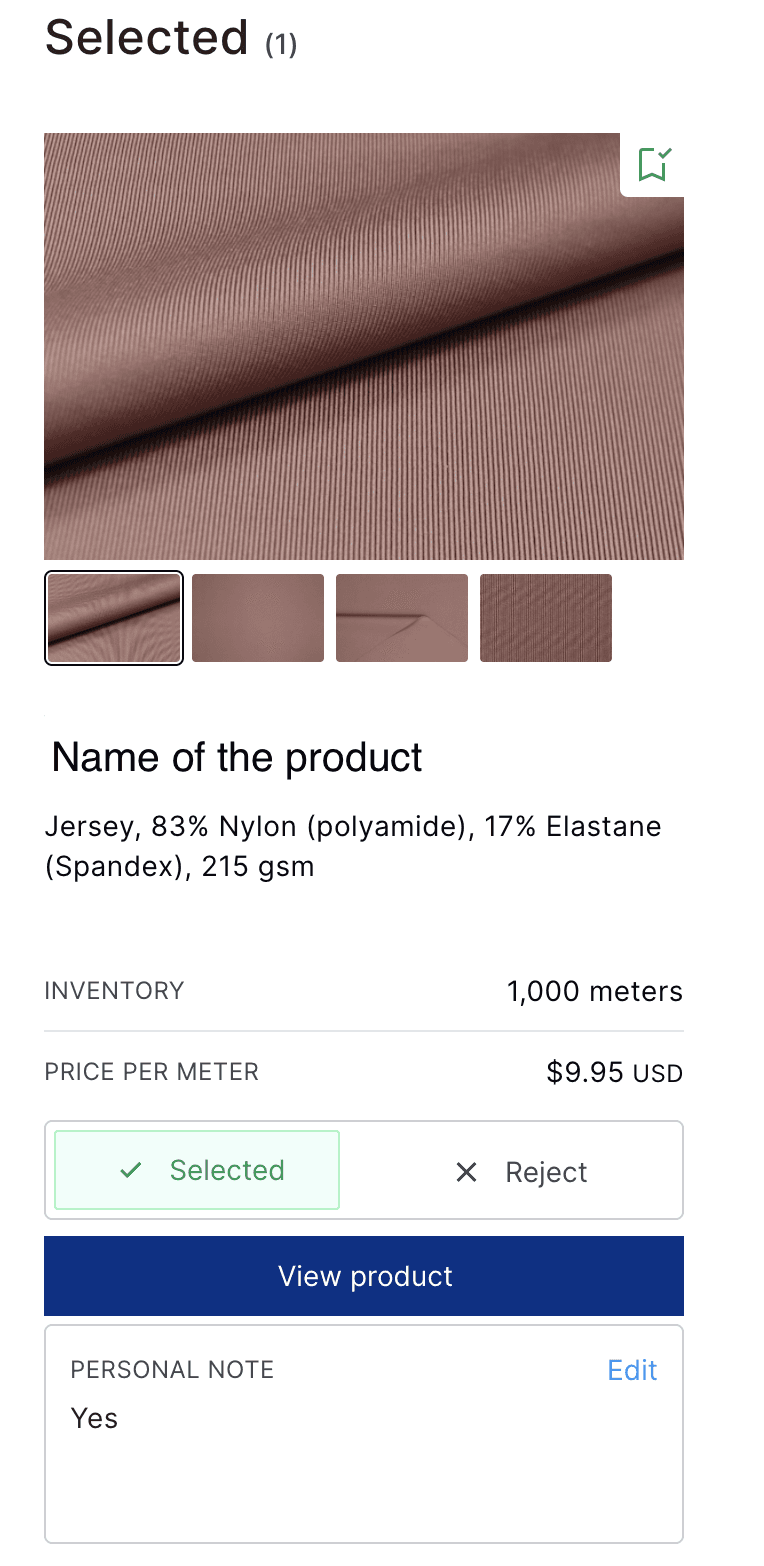
Para cada producto, puede elegir Seleccionar o Rechazar. Esto le ayuda a reducir opciones y colaborar de manera más eficiente con su equipo.
Cuando selecciona o rechaza un producto, puede dejar una nota para explicar su decisión.
Nota:
Los moodboards tienen cuatro pestañas: Todo, Recientemente Añadidos (productos más nuevos), Seleccionados (productos que desea conservar para revisión o pedido), y Rechazados (productos guardados para referencia o discusión pero que se pueden eliminar).
Mover productos de sus Moodboards al Checkout
Una vez haya finalizado su selección:
Haga clic en “Ver Producto” para regresar a la página del producto.
Desde allí, haga clic en “Agregar al Carrito” para comenzar el proceso de pago.