FAQs abordées dans cet article
Comment générer un code QR pour un produit et une couleur ?
Que dois-je faire si je ne vois pas mon événement dans la liste ?
Comment télécharger et imprimer un code QR ?
Qu'est-ce qu'un code QR ?
Un code QR est une image simple avec un motif unique que les clients peuvent scanner avec leurs smartphones. Avec les codes QR, vos produits physiques sont connectés à votre catalogue numérique.
Quel est l'avantage de l'utiliser pour vos produits ?
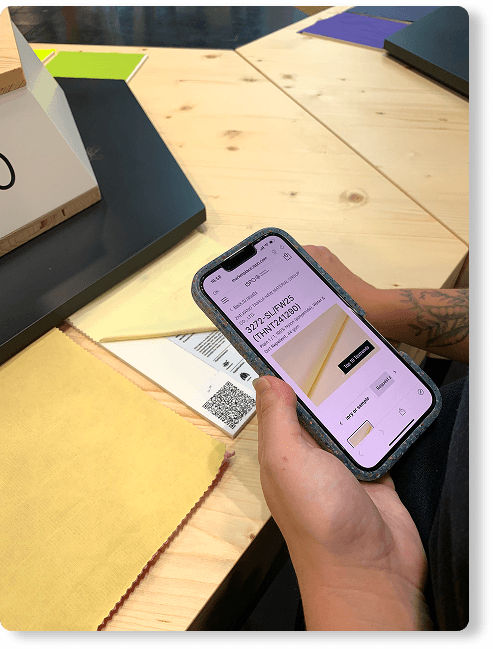
Pour les clients : Cela facilite l'exploration de vos produits et la passation de commandes. Ils peuvent commander des échantillons, acheter à partir de l'inventaire disponible, demander des commandes de production ou sauvegarder le produit dans leurs moodboards.
Pour vous en tant que fournisseur : Cela permet de capturer les échantillons scannés, ce qui a suscité de l'intérêt, et les actions entreprises, vous offrant des analyses complètes d'engagement.
Comment générer votre code QR à partir de votre système
Allez à Gérer → Base de données produits.
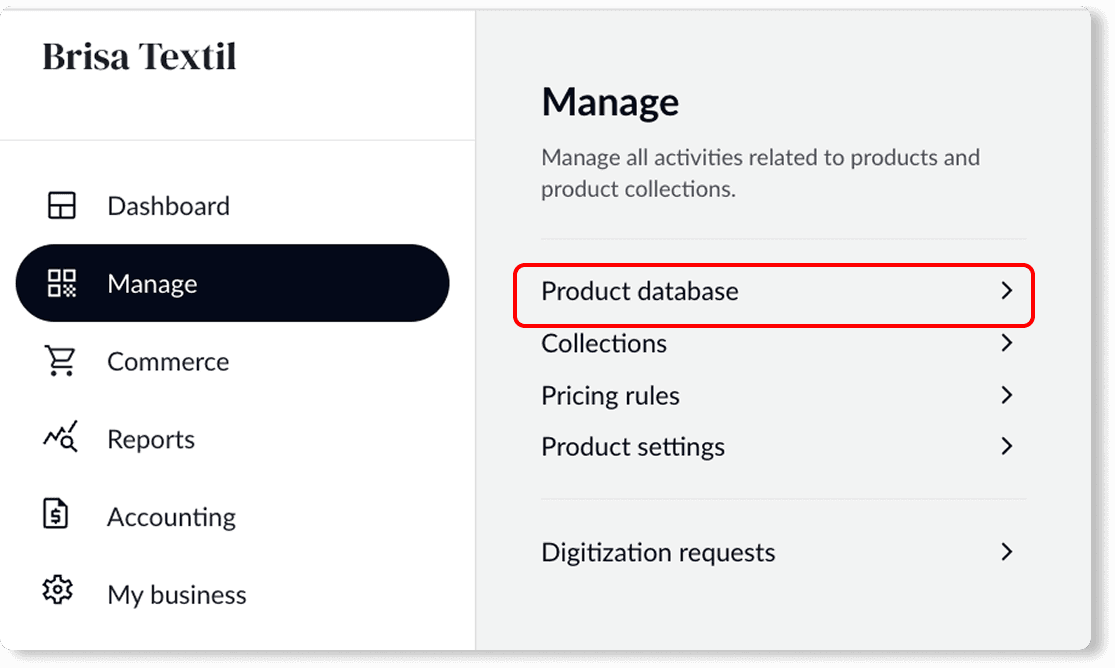
Sélectionnez un produit et une couleur.

Cliquez sur l'onglet Confidentialité.
Faites défiler vers le bas jusqu'à 'Générer un code QR.'
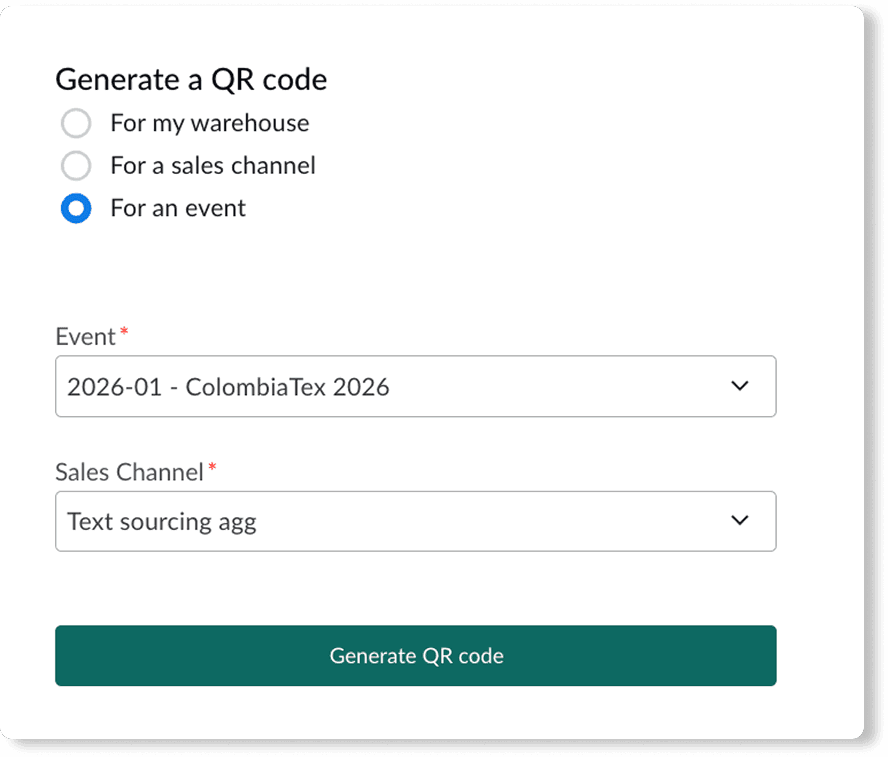
Vous verrez différentes options selon comment vous prévoyez d'utiliser le code QR.
Pour votre entrepôt
Sélectionnez votre entrepôt > sélectionnez le canal de vente > générez un code QR
Pour un canal de vente
Sélectionnez le canal de vente > générez un code QR
Pour un événement
Sélectionnez l'événement dans la liste > sélectionnez le canal de vente > générez un code QR
Si vous ne voyez pas votre événement, faites défiler vers le bas et cliquez sur Événement introuvable ? pour entrer le nom et la date de l'événement.
5. Téléchargez et imprimez le code QR
Après avoir généré le code QR, il apparaîtra sur votre écran et dans la liste ci-dessous.
Dans la liste, sélectionnez l'utilisation souhaitée et cliquez sur 'Voir'. Cela ouvrira le code dans un nouvel onglet.
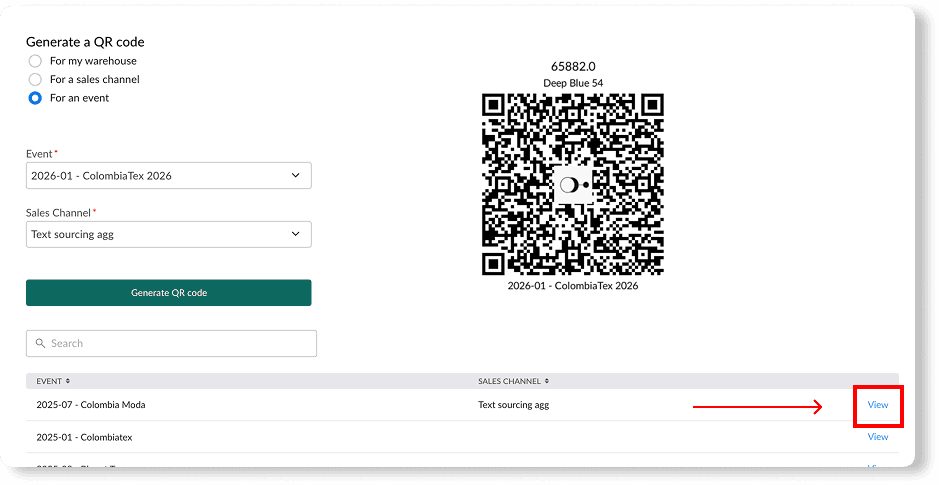
Dans cet onglet, cliquez-droit sur le code pour enregistrer l'image sur votre ordinateur.
Répétez le processus pour chaque produit et couleur.
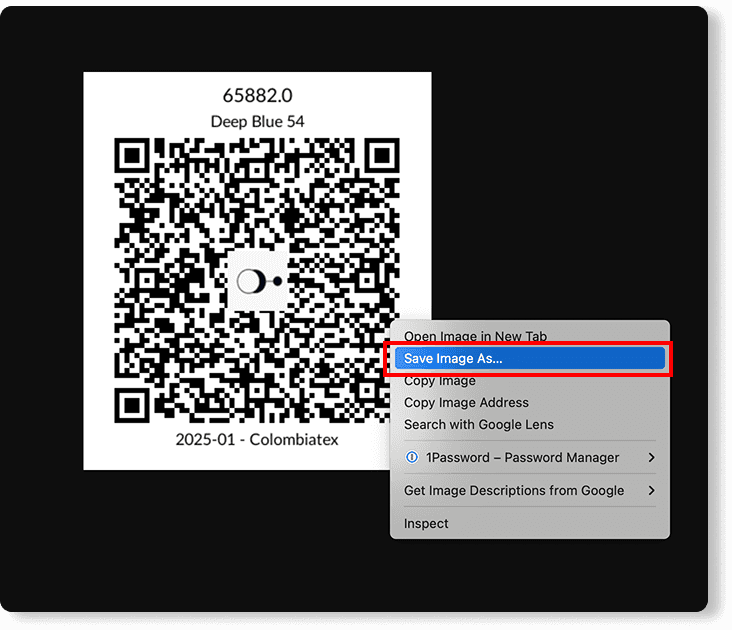
Imprimez vos codes QR et collez-les à un endroit visible de votre vitrine d'échantillons pour un scan facile.